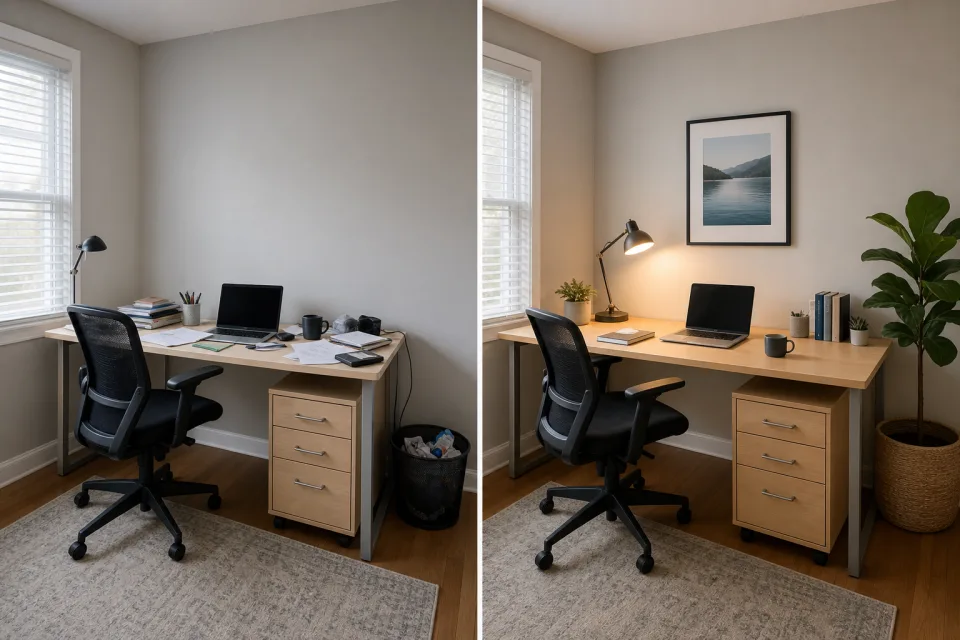
2 Fotos · Nebeneinander
Vorher-nachher-Collage
Stelle zwei zusammengehörige Ansichten nebeneinander, damit die Veränderung sofort sichtbar wird.

Ordne mehrere Fotos in einem Bild an, ohne sie auf einen Server hochzuladen.
Deine Bilder werden lokal in deinem Browser verarbeitet. Sie werden nicht auf einen Server hochgeladen.
Wähle mindestens zwei Fotos. Du kannst später bis zu neun hinzufügen und die Reihenfolge ändern.
Wähle Fotos, probiere Layouts und passe jeden Ausschnitt vor dem Download an.
Wähle JPG-, PNG-, WebP- oder AVIF-Dateien von deinem Gerät.
Nutze ein gleichmäßiges Raster oder ein Layout mit Hauptfoto.
Wähle eine Zelle und ändere Zoom und Position.
Exportiere eine JPEG- oder PNG-Collage mit 1600 px längster Kante.
Wähle das Layout nach der Geschichte, die du zeigen möchtest – ohne dekorative Vorlagen.
2 Fotos · Nebeneinander
Stelle zwei zusammengehörige Ansichten nebeneinander, damit die Veränderung sofort sichtbar wird.

4 Fotos · Raster
Ein Raster aus vier Fotos gibt Kuchen, Dekoration, Geschenken und Menschen gleich viel Raum.

4–9 Fotos · 1:1, 4:5, 9:16
Nutze 1:1 oder 4:5 für den Feed und 9:16 für eine Story. Lade das Bild herunter und veröffentliche es selbst.
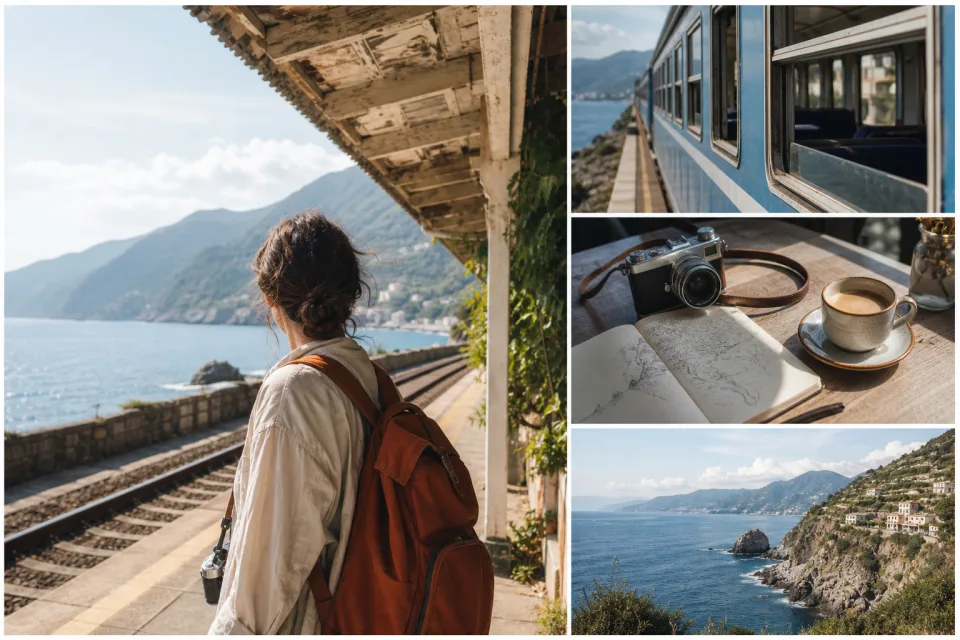
3–5 Fotos · Hauptfoto
Nutze eine große Aufnahme für den Ort und kleinere Fotos für Essen, Fahrt, Menschen und Details.
Jede Zelle schneidet das Foto passend zu. Wähle sie aus und korrigiere Zoom und Position vor dem Export.
 VorherNachher
Wähle die Zelle, deren Ausschnitt du ändern möchtest.
Passe den Zoom an, bis das Motiv genug Platz hat.
Verschiebe das Foto, damit wichtige Details sichtbar bleiben.
Sortiere die Fotos, wähle ein Layout, richte jedes Bild aus und lade eine fertige Datei herunter.
Wähle JPG-, PNG-, WebP- oder AVIF-Dateien von deinem Gerät.
Nutze ein gleichmäßiges Raster oder ein Layout mit Hauptfoto.
Wähle eine Zelle und ändere Zoom und Position.
Exportiere eine JPEG- oder PNG-Collage mit 1600 px längster Kante.