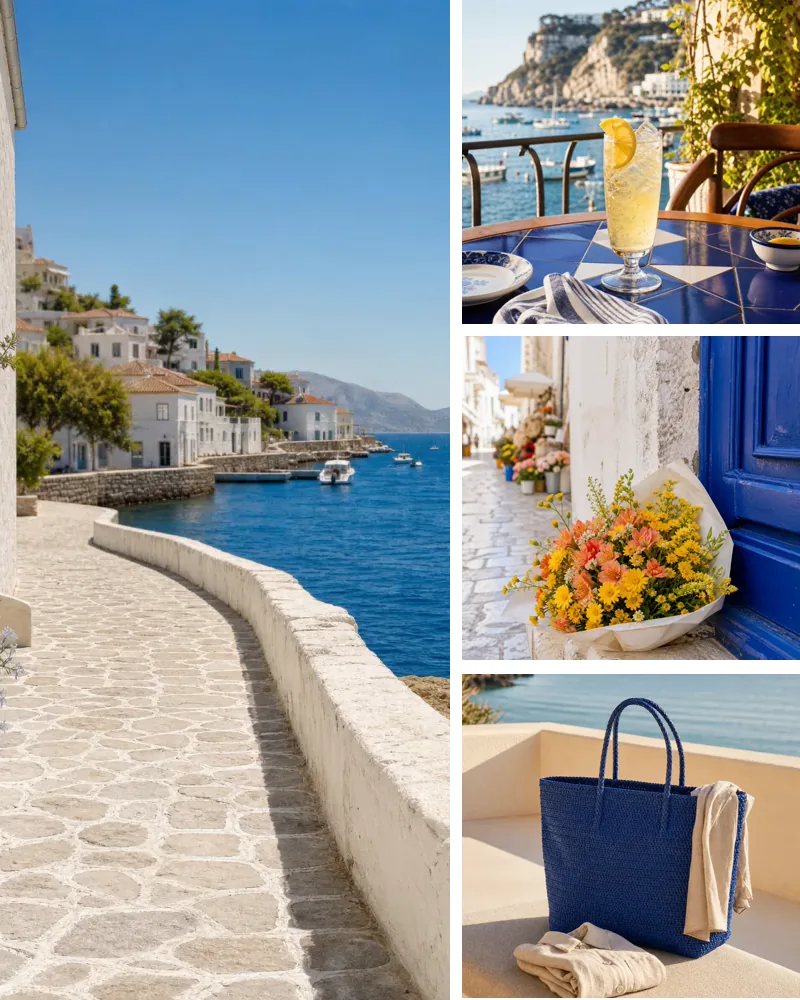
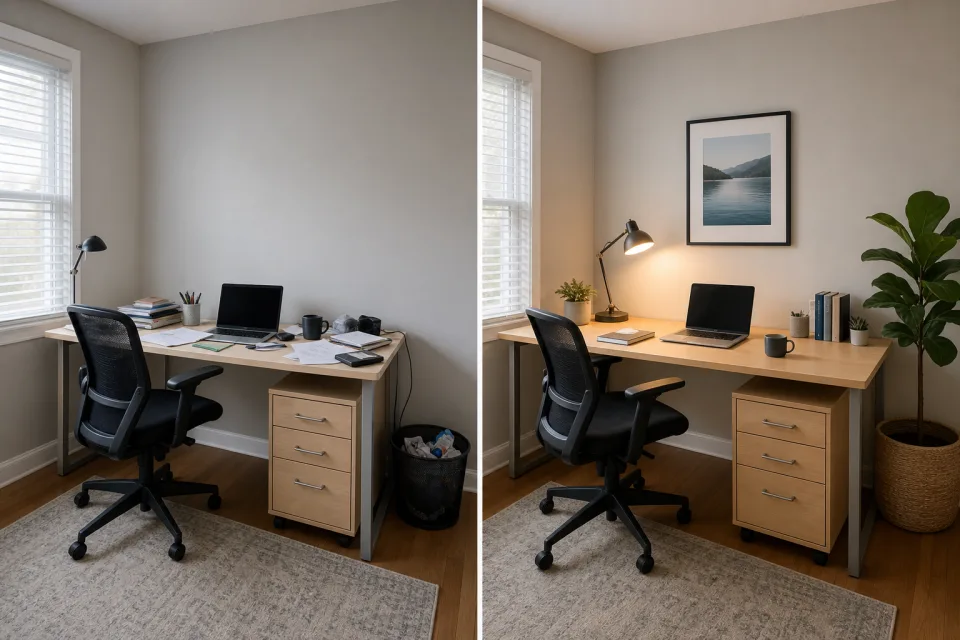
2 fotos · Side om side
Før-og-efter-collage
Placer to relaterede billeder side om side, så forandringen er let at sammenligne.

Sæt flere fotos sammen i ét billede uden at uploade dem til en server.
Dine billeder behandles lokalt i browseren. De uploades aldrig til en server.
Vælg mindst to fotos. Du kan senere tilføje op til ni og ændre rækkefølgen.
Vælg fotos, prøv layouts, og juster hvert udsnit før download.
Vælg JPG-, PNG-, WebP- eller AVIF-filer fra din enhed.
Brug et ensartet gitter eller et layout med hovedfoto.
Vælg en celle, og juster zoom og placering.
Eksportér en JPEG- eller PNG-collage med en længste side på 1600 px.
Vælg layout efter den historie, du vil vise, uden at være afhængig af dekorative skabeloner.
2 fotos · Side om side
Placer to relaterede billeder side om side, så forandringen er let at sammenligne.

4 fotos · Gitter
Et gitter med fire fotos giver kage, pynt, gaver og mennesker lige meget plads.

4–9 fotos · 1:1, 4:5, 9:16
Brug 1:1 eller 4:5 til feedet og 9:16 til en Story. Hent billedet, og udgiv det selv.
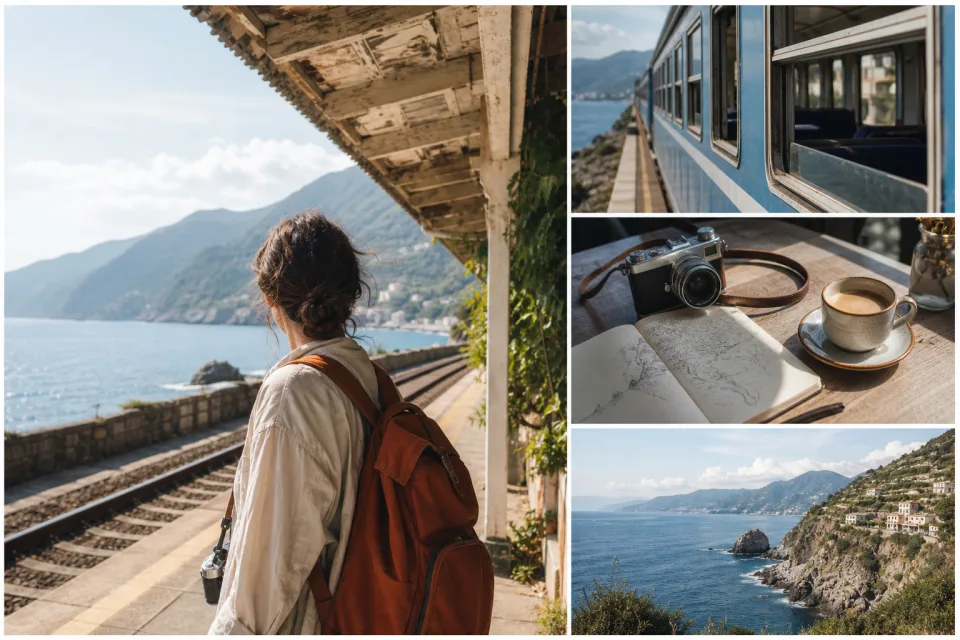
3–5 fotos · Hovedfoto
Lad ét stort billede vise destinationen, og brug mindre fotos til mad, transport, personer og detaljer.
Hver celle beskærer fotoet, så det fylder pladsen. Vælg cellen, og juster zoom og placering før eksport.
 FørEfter
Vælg den celle, hvis indramning skal ændres.
Juster zoom, indtil motivet har nok luft.
Flyt fotoet, så vigtige detaljer forbliver synlige.
Arranger billederne, vælg layout, juster hver indramning, og hent ét færdigt billede.
Vælg JPG-, PNG-, WebP- eller AVIF-filer fra din enhed.
Brug et ensartet gitter eller et layout med hovedfoto.
Vælg en celle, og juster zoom og placering.
Eksportér en JPEG- eller PNG-collage med en længste side på 1600 px.