1:1 kvadrat
En kompakt form til kvadratiske billedfelter og profillignende layouts.

Træk et frit beskæringsområde på ét billede, eller brug et fast billedformat og en fælles placering til en hel serie.
Dine billeder behandles lokalt i browseren. De uploades aldrig til en server.
Hvert eksempel nedenfor blev lavet fra den samme kilde på 1536 × 1024 med værktøjet Beskær billede. I enkeltbilledtilstand kan du flytte beskæringsområdet før eksport.
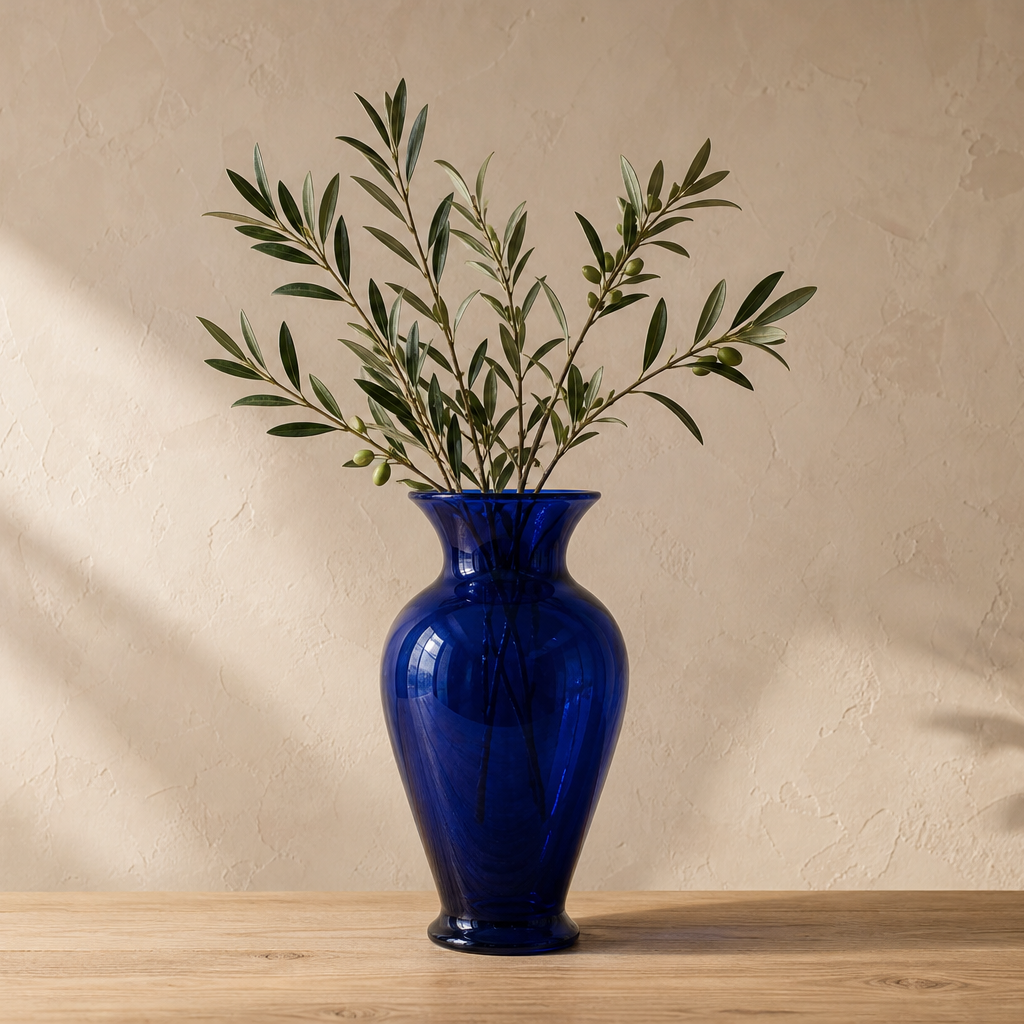
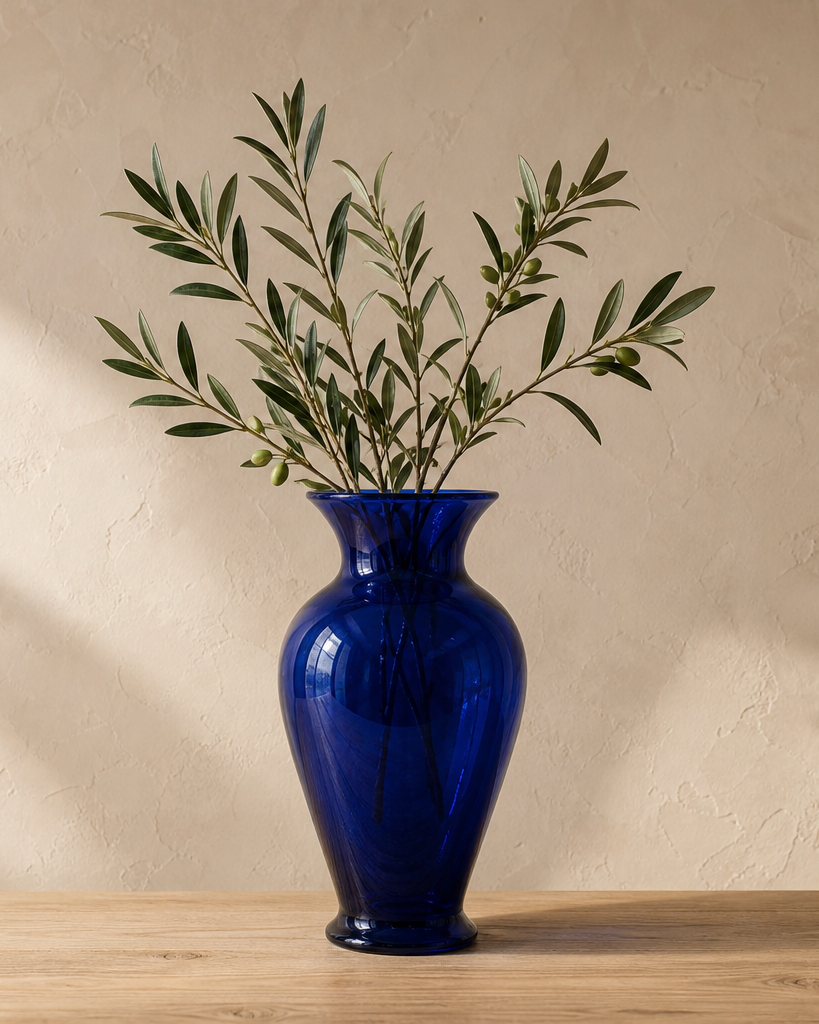
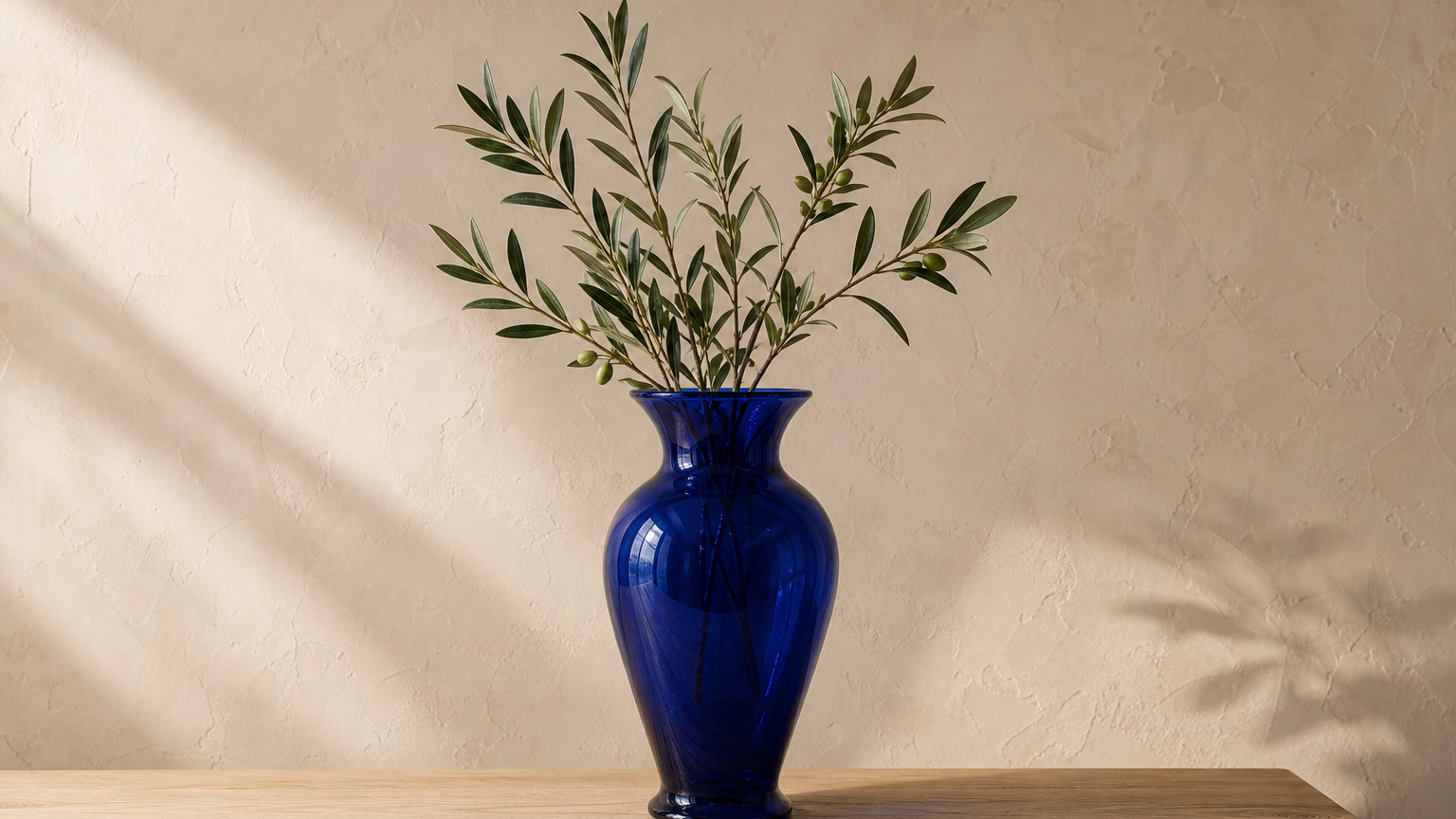
Det rigtige billedformat svarer til den plads, hvor billedet skal vises.
En kompakt form til kvadratiske billedfelter og profillignende layouts.
En højere ramme, når designet kræver et lodret billede.
En bredere ramme til bannere, omslag og præsentationslignende flader.
Hvis den beskårne fil stadig skal overholde en uploadgrænse, skal du bruge Billedkomprimering efter beskæringen.
Brug fri beskæring, når du komponerer ét billede. Brug kun en gentagelig indstilling, når samme billedformat og placering passer til alle billeder.