1. Tilføj din PDF
Vælg, træk eller indsæt én PDF fra din enhed.

Fjern uønskede sider, og gem en ny PDF med de sider, der skal blive i dokumentet.
Din PDF behandles i browseren. Den uploades aldrig til en server.
Slip én PDF her, indsæt den fra udklipsholderen, eller vælg en fil. Slet én side, flere sider eller sideintervaller.
Kun PDF. Højst 50 MB og 50 sider.Klik på sideminiaturer for at gennemse visuelt, eller indtast præcise sidetal, når du ved, hvad der skal fjernes. Antallet af resterende sider opdateres før eksport.
Opret en ryddet PDF i tre tydelige trin.
Vælg, træk eller indsæt én PDF fra din enhed.
Klik på miniaturer, eller indtast sidetal og intervaller som 2, 6-8, 12.
Bekræft, hvilke sider der skal blive, opret en separat PDF, og download den.
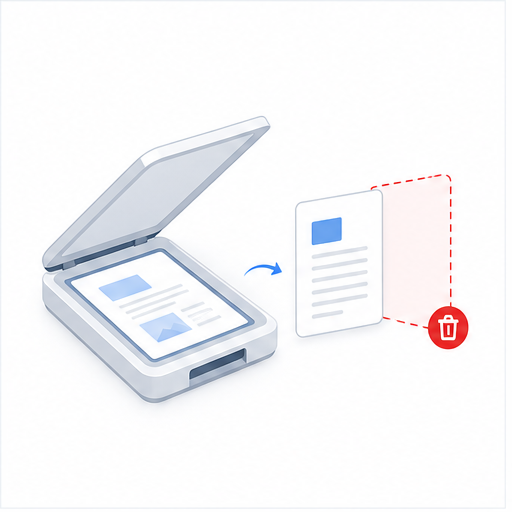
Uønskede sider opstår ofte ved scanning, sammenfletning, revision eller klargøring til en modtager. Eksemplerne handler om hele sider, ikke om at skjule en del af en side.
Gennemgå svage og tomme miniaturer, og fjern kun unødvendige bagsider eller skilleark.
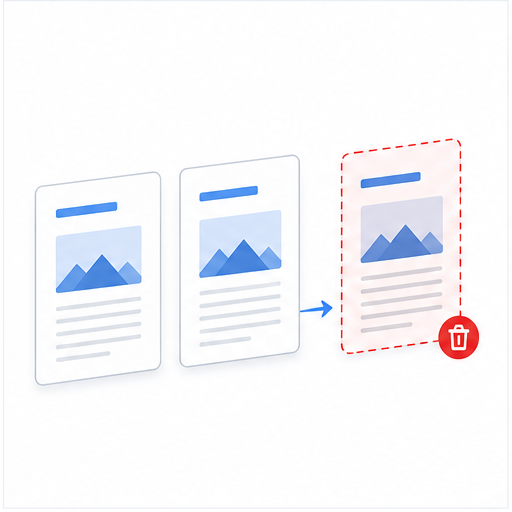
Sammenlign nabominiaturer, markér kopierne, og bevar én korrekt version.
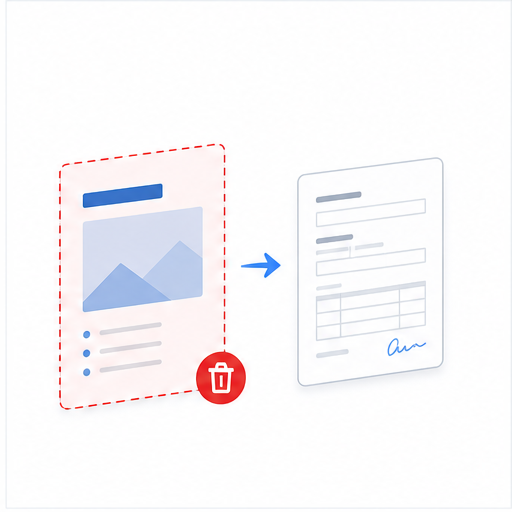
Bevar kun den udfyldte blanket og den dokumentation, portalen kræver.
Slet hele sider med gamle priser, kladder eller internt materiale.
Slet for eksempel kontoudtog, ID-kopi eller interne noter; brug et særligt overstregningsværktøj til dele af en side.
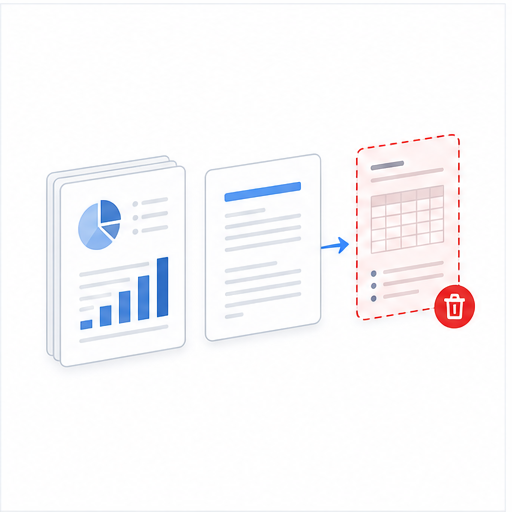
Fjern facit, dublerede handouts, tomme skilleark eller udløbne meddelelser.
PDF-filen læses, forhåndsvises, ændres og eksporteres i browseren. Aftaler, ansøgninger, udtog, ID og journaler bliver på enheden uden konto eller e-mail.
Siderne komprimeres ikke og bliver ikke til billeder. Bogmærker, interne links og sideetiketter skal muligvis kontrolleres, og digitale signaturer kan blive ugyldige.