1. Tilføj din PDF
Vælg, træk eller indsæt én PDF fra din enhed.

Omarranger siderne til den rigtige læserækkefølge, og gem én ny PDF.
Din PDF behandles i browseren. Den uploades aldrig til en server.
Slip én PDF her, indsæt den fra udklipsholderen, eller vælg en fil. Træk én side, eller flyt flere valgte sider samlet.
Kun PDF. Højst 50 MB og 50 sider.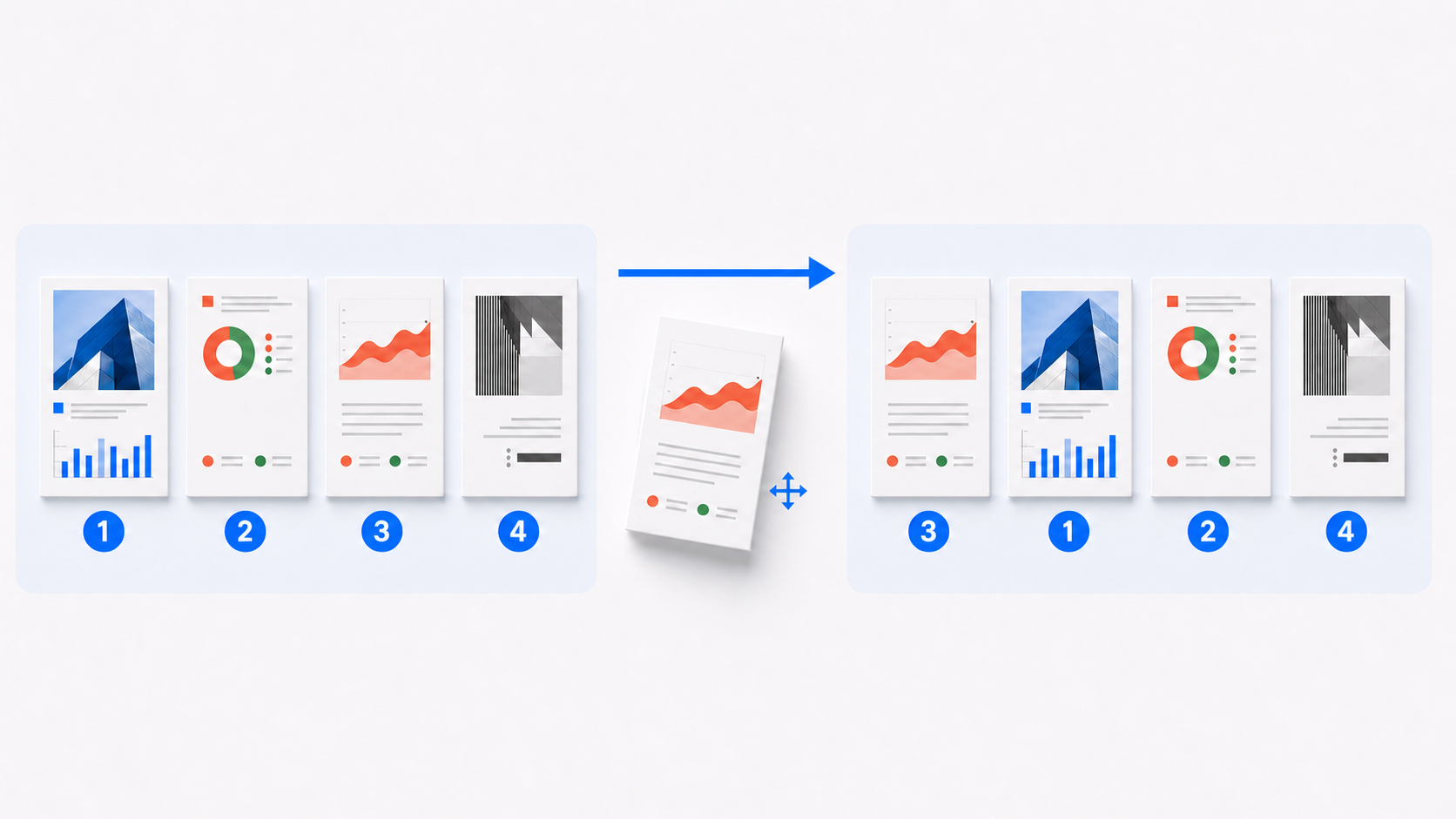
Hver miniature beholder sit oprindelige sidetal, mens placeringen ændres, så kildens rækkefølge kan sammenlignes med eksporten.
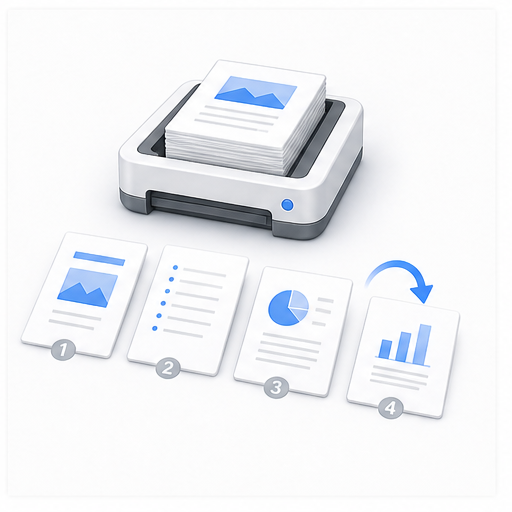
Opret en PDF med den rigtige læserækkefølge i tre trin.
Vælg, træk eller indsæt én PDF fra din enhed.
Træk miniaturer, brug pilene, flyt valgte sider, eller vend hele rækkefølgen.
Gennemgå starten, slutningen og hvert afsnitsskift, og eksportér en ny PDF.
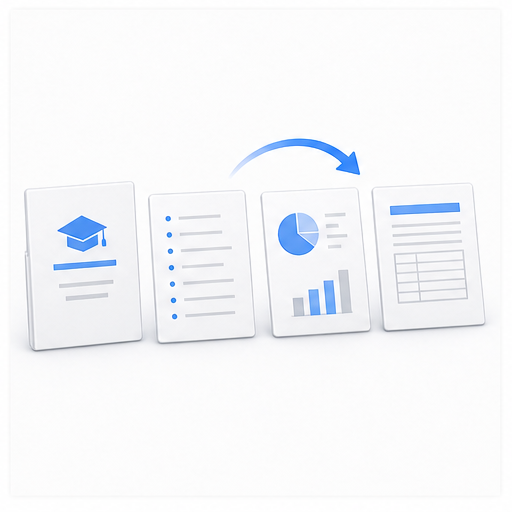
Ret en baglæns scanning, ordn en samlet PDF, eller klargør ansøgninger og rapporter i den rækkefølge, de skal læses.
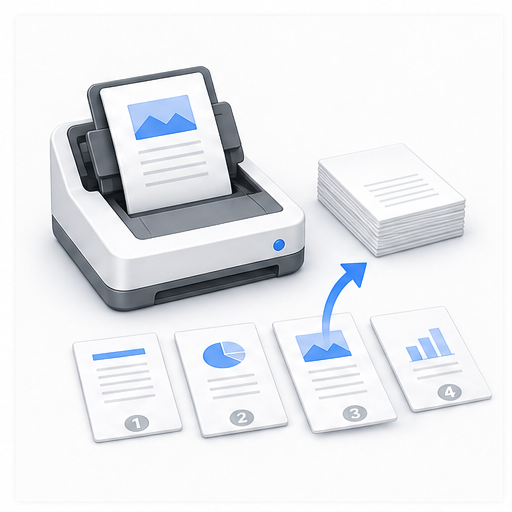
Ved batchscanning kan ark forskubbes eller gemmes med den sidste side først. Flyt formularer, kvitteringer og bilag på plads, eller vend hele PDF-filen.
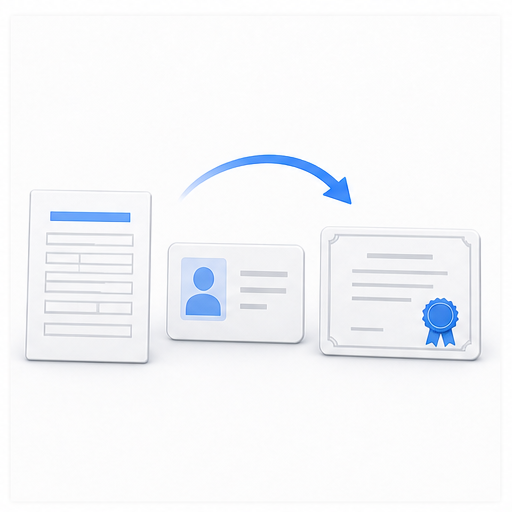
Før en skole-, job- eller myndighedsansøgning placerer du hovedformular, legitimation, karakterudskrift og attester i den krævede rækkefølge.
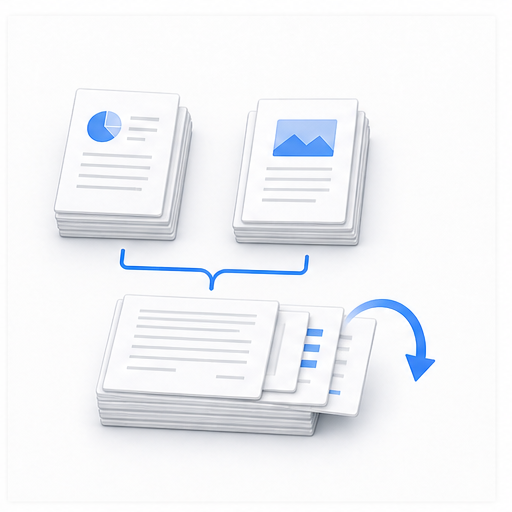
En samlet PDF følger ofte den rækkefølge, filerne blev tilføjet i. Flyt kontoudtog, dokumentation eller eksporterede afsnit uden at samle kilderne igen.
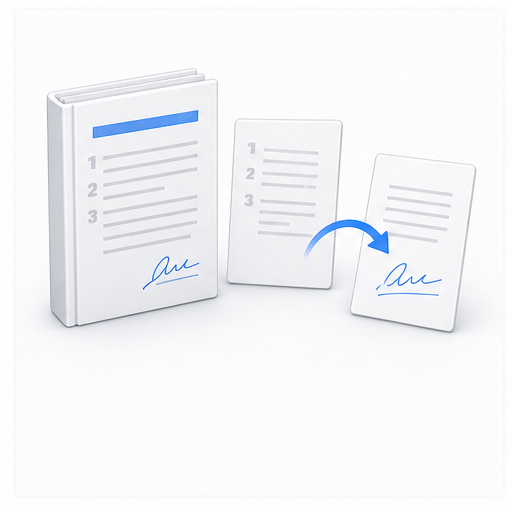
Anbring signerede ark og kontraktbilag ved de tilhørende vilkår. Behold den signerede original; den ændrede PDF kan kræve en ny signatur.
Kontrollér før aflevering, at forside og indholdsfortegnelse kommer først, og at hvert afsnit følger læserens forventede rækkefølge.
Flyt sider til den fastlagte læse- eller printrækkefølge. Værktøjet ændrer sidernes rækkefølge, men udfører ikke professionel udskydning.
Læsning, forhåndsvisning, flytning og eksport foregår i browseren. Dokumentet bliver på din enhed uden konto eller e-mail.
Tekst, vektorer, billeder, kommentarer og sidestørrelser bevares. Kontrollér bogmærker, interne links, trykte sidetal og sideetiketter; digitale signaturer kan blive ugyldige.