1. PDF যোগ করুন
ডিভাইস থেকে একটি PDF বেছে নিন, টেনে আনুন অথবা পেস্ট করুন।

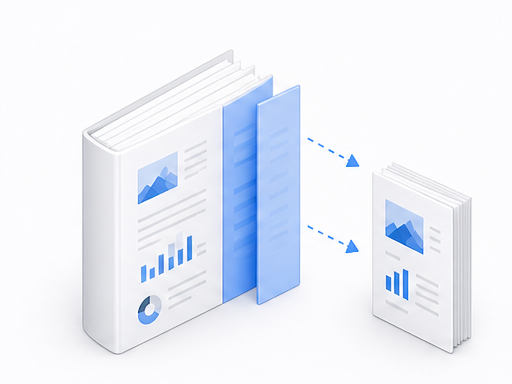
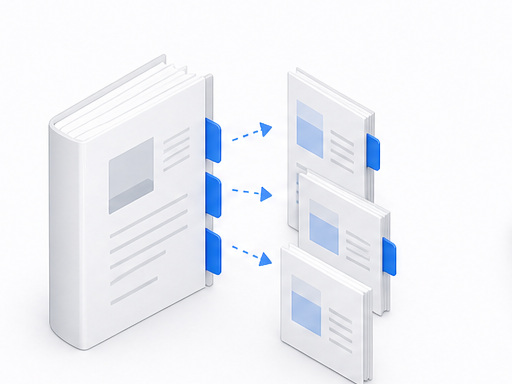
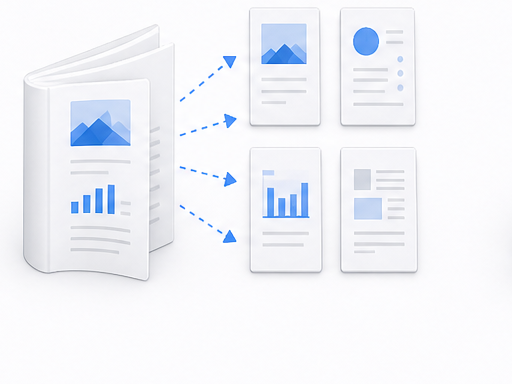
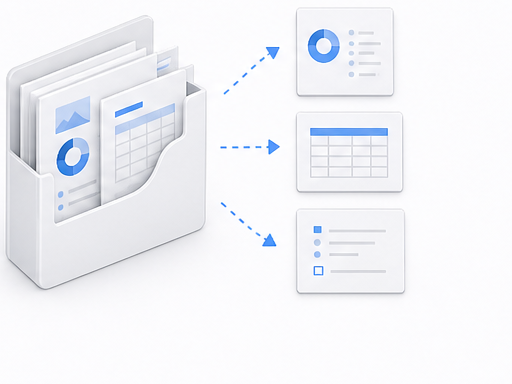
নির্দিষ্ট পৃষ্ঠা রেঞ্জ বের করুন অথবা একটি PDF-কে একাধিক আলাদা ফাইলে ভাগ করুন।
আপনার PDF ব্রাউজারেই প্রক্রিয়া করা হয়। ফাইলটি কখনো সার্ভারে আপলোড হয় না।
একটি PDF এখানে ছাড়ুন, ক্লিপবোর্ড থেকে পেস্ট করুন অথবা ফাইল বেছে নিন। পৃষ্ঠা রেঞ্জ বের করতে বা প্রতি পৃষ্ঠা ভাগ করতে পারবেন।
শুধু PDF ফাইল। ফাইল ব্রাউজারেই প্রক্রিয়া হয় এবং কখনো আপলোড করা হয় না।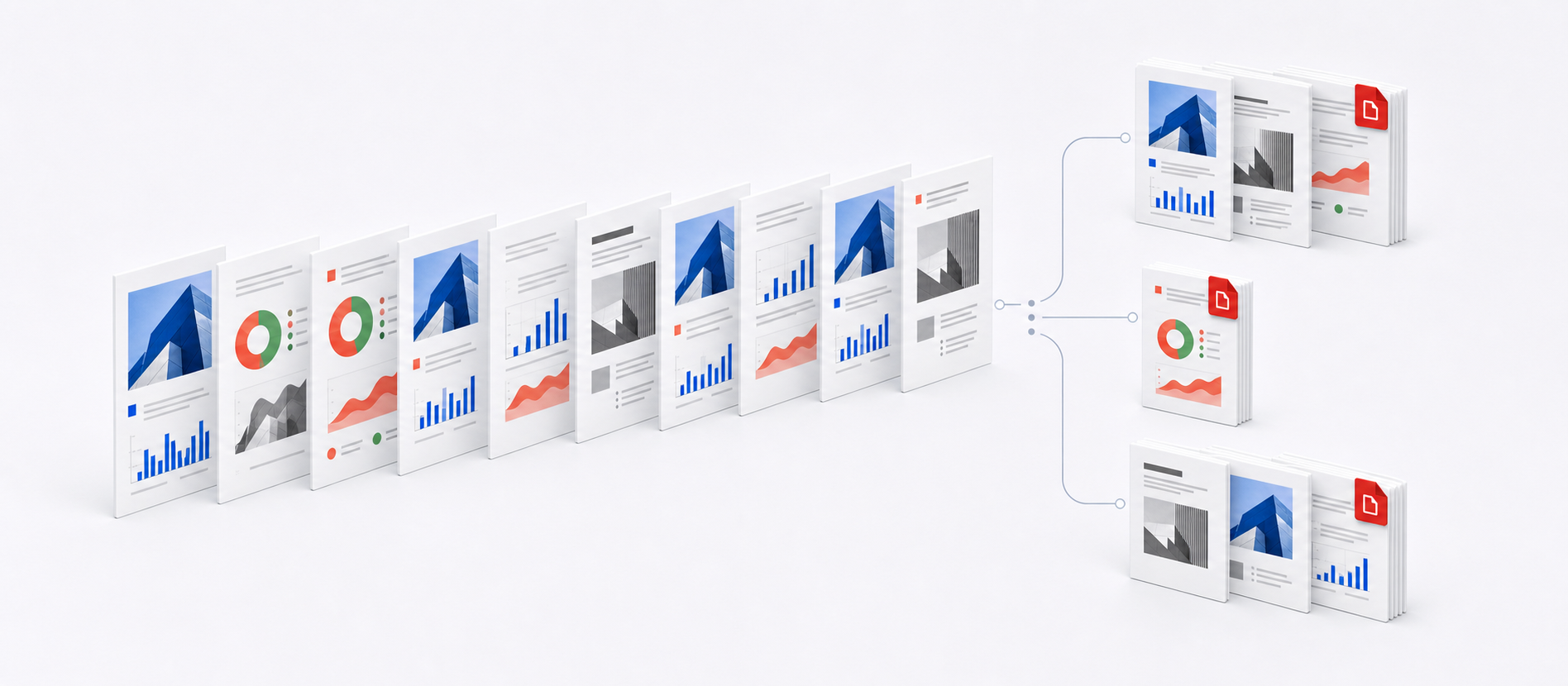
প্রয়োজনীয় পৃষ্ঠা বেছে নিয়ে নতুন PDF তৈরির আগে প্রতিটি আউটপুট গ্রুপ পরীক্ষা করুন। নির্বাচিত রেঞ্জের বাইরের পৃষ্ঠা ফলাফলে থাকবে না।
তিনটি সহজ ধাপে আলাদা PDF ফাইল তৈরি করুন।
ডিভাইস থেকে একটি PDF বেছে নিন, টেনে আনুন অথবা পেস্ট করুন।
পৃষ্ঠা রেঞ্জ লিখুন, প্রতি পৃষ্ঠা ভাগ করুন অথবা প্রতি PDF-এ নির্দিষ্ট পৃষ্ঠা সংখ্যা ঠিক করুন।
PDF তৈরি করে আলাদাভাবে ডাউনলোড করুন অথবা সবগুলো একটি ZIP-এ নিন।
চুক্তি, শিক্ষাসামগ্রী, স্ক্যান ও প্রতিবেদনের জন্য আলাদা পৃষ্ঠা রেঞ্জ ও ফাইল বিভাজন দরকার হয়। কোন পদ্ধতি কখন কাজে লাগে তা উদাহরণগুলো দেখায়।
সহ-স্বাক্ষর, HR রেকর্ড বা আইনি পর্যালোচনার জন্য দীর্ঘ চুক্তি থেকে শুধু স্বাক্ষরের পৃষ্ঠা ও সহায়ক নথি বেছে নিন।
পৃষ্ঠা রেঞ্জ দিয়ে ছোট অধ্যায়ের PDF তৈরি করুন, যা শেয়ার, টীকা যোগ ও সংরক্ষণ করা সহজ।
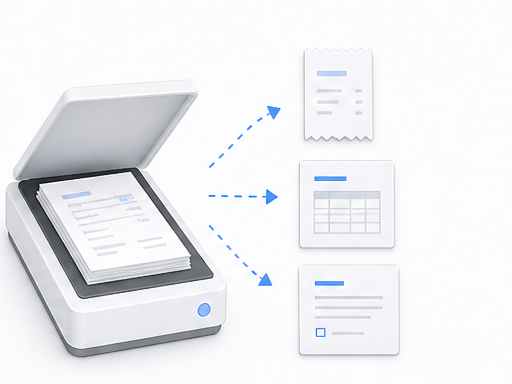
মিশ্র ব্যাচ স্ক্যানকে পৃষ্ঠা বা রেঞ্জ অনুযায়ী ভাগ করে নামকরণ ও সংরক্ষণের জন্য আলাদা ফাইল বা ZIP ডাউনলোড করুন।
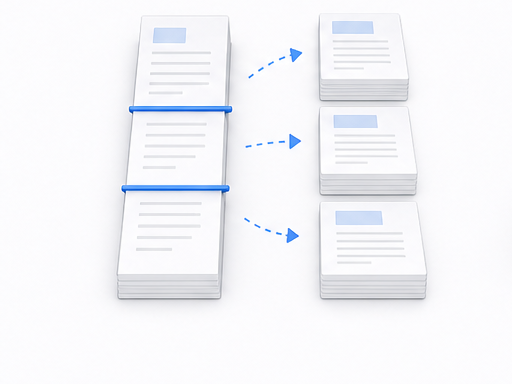
ধাপে পর্যালোচনা বা আলাদা পাঠানোর জন্য প্রতি ১০ বা ২০ পৃষ্ঠায় প্রতিবেদন ভাগ করুন। এটি পৃষ্ঠা সংখ্যা নিয়ন্ত্রণ করে, নির্দিষ্ট MB নয়।
পোর্টাল আলাদা সংযুক্তি চাইলে বহু-পৃষ্ঠার স্ক্যানকে প্রতি পৃষ্ঠায় একটি PDF করে সবগুলো ZIP হিসেবে নিন।
প্রতিটি হিসাব বা হিসাবধারীর পৃষ্ঠা রেঞ্জ লিখে নিরাপদ শেয়ার, মিল যাচাই ও সংরক্ষণের জন্য আলাদা PDF তৈরি করুন।
ভাগের কাজ ব্রাউজারে হয়, তাই ডকুমেন্ট আপনার ডিভাইস ছেড়ে যায় না। অ্যাকাউন্ট বা ইমেইল লাগে না এবং কোনো ওয়াটারমার্ক যোগ হয় না।
নির্বাচিত পৃষ্ঠাগুলো কমপ্রেস বা ছবিতে রূপান্তর না করে নতুন PDF-এ কপি হয়। লেখা, ভেক্টর, ছবি ও পৃষ্ঠার মাপ অপরিবর্তিত থাকে, তবে সম্পাদনার পর ডিজিটাল স্বাক্ষরের বৈধতা নষ্ট হতে পারে।