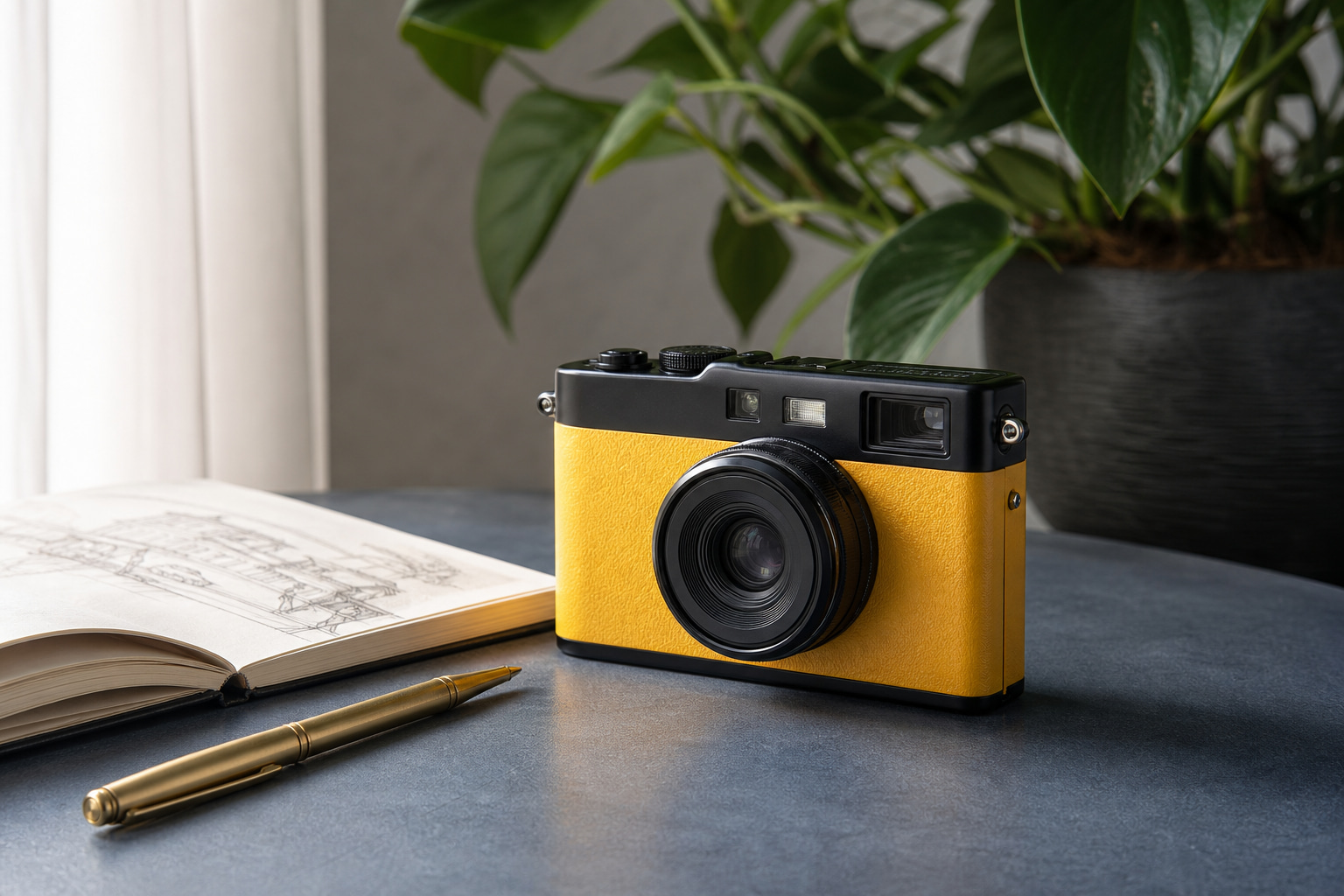
JPG ইনপুট
এই উদাহরণে ব্যবহৃত মূল JPG ফাইল।
374 KB · 1536 × 1024
কোনো ওয়েবসাইট বা কাজের প্রক্রিয়ায় বিশেষভাবে PNG ফরম্যাট চাওয়া হলে JPG ছবির PNG কপি তৈরি করুন।
আপনার ছবি ব্রাউজারেই প্রক্রিয়া করা হয়। এগুলো কখনো সার্ভারে আপলোড করা হয় না।
এগুলো ব্রাউজারে করা রূপান্তরের বাস্তব ফাইল। রূপান্তরে ফাইল ফরম্যাট বদলায়; JPG-তে হারিয়ে যাওয়া বিবরণ ফিরে আসে না।
এই উদাহরণে ব্যবহৃত মূল JPG ফাইল।
374 KB · 1536 × 1024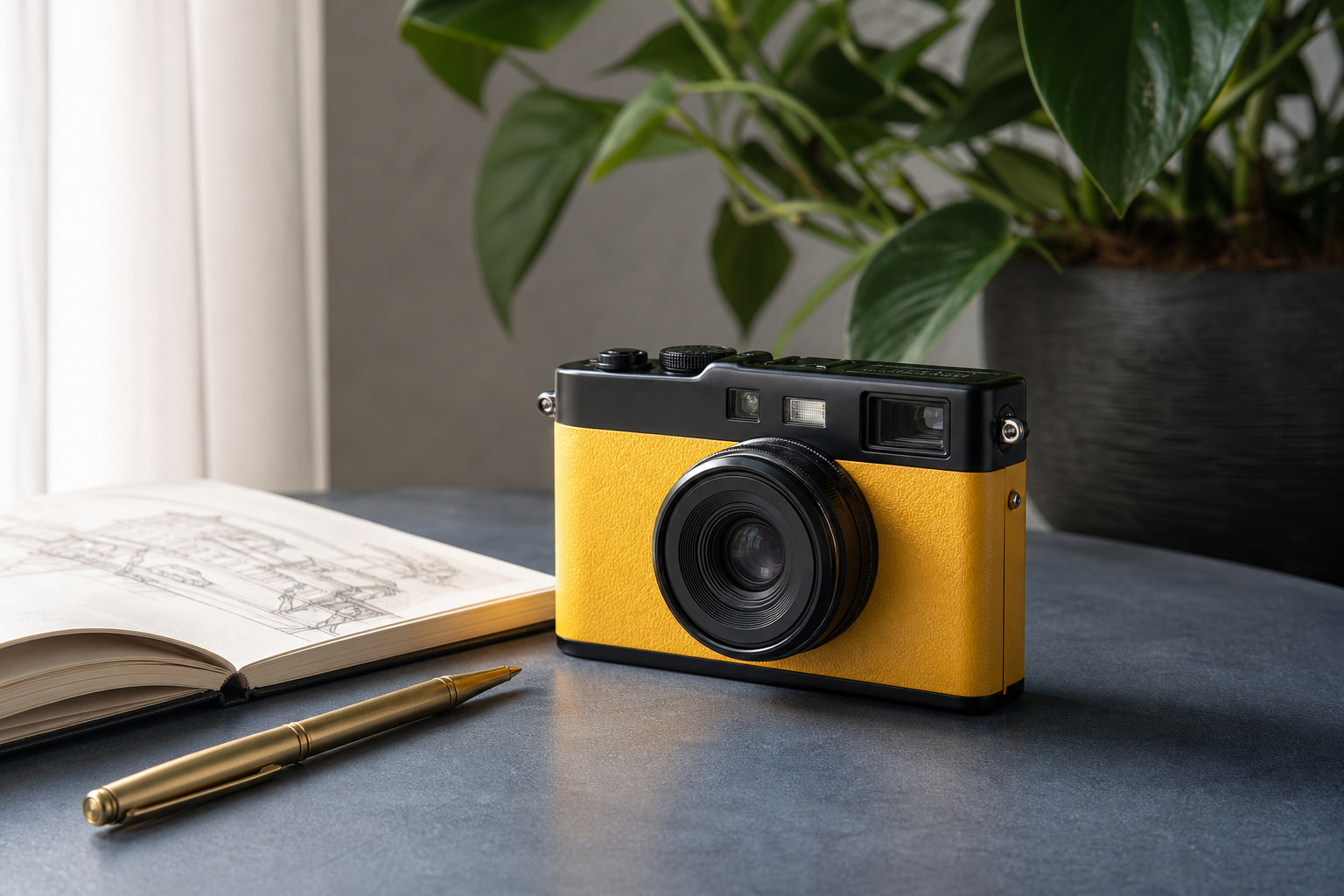
রূপান্তরিত PNG-তে একই দৃশ্যমান পিক্সেল বজায় থাকে।
1.40 MB · 1536 × 1024ছবির ক্ষেত্রে PNG ফাইল JPG-এর চেয়ে বড় হতে পারে। গন্তব্যে বিশেষভাবে PNG চাওয়া হলেই রূপান্তর করুন, ছবি আরও ধারালো করার জন্য নয়।
ওয়েবসাইট, অ্যাপ বা কাজের প্রক্রিয়া যে ফরম্যাট গ্রহণ করে, সেই অনুযায়ী আউটপুট বেছে নিন।
টুলটি আপনার ব্রাউজারে একটি PNG কপি তৈরি করে। এটি ছবির বিষয় বদলায় না বা হারিয়ে যাওয়া ছবির তথ্য যোগ করে না।
গন্তব্যে PNG ফাইলের প্রয়োজন হলে এটি ব্যবহার করুন।
JPG-তে স্বচ্ছ পিক্সেল থাকে না, তাই রূপান্তর করে সেগুলো তৈরি করা যায় না।
একটি ছবির PNG কপি JPG ফাইলের চেয়ে অনেক বড় হতে পারে।