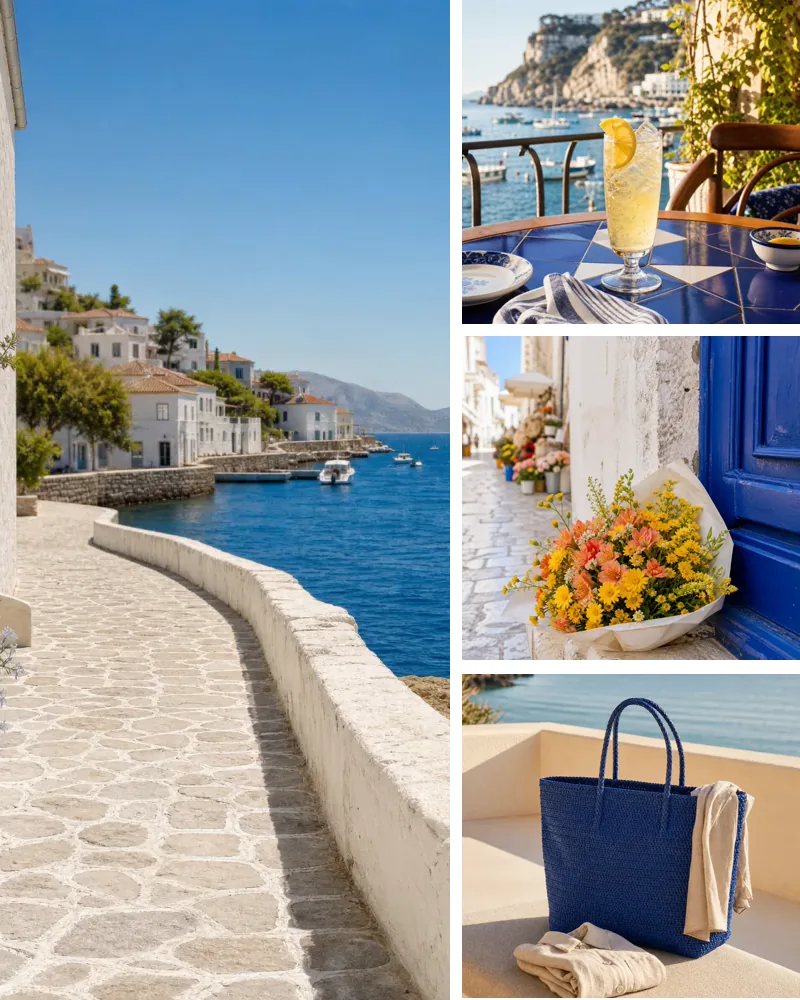
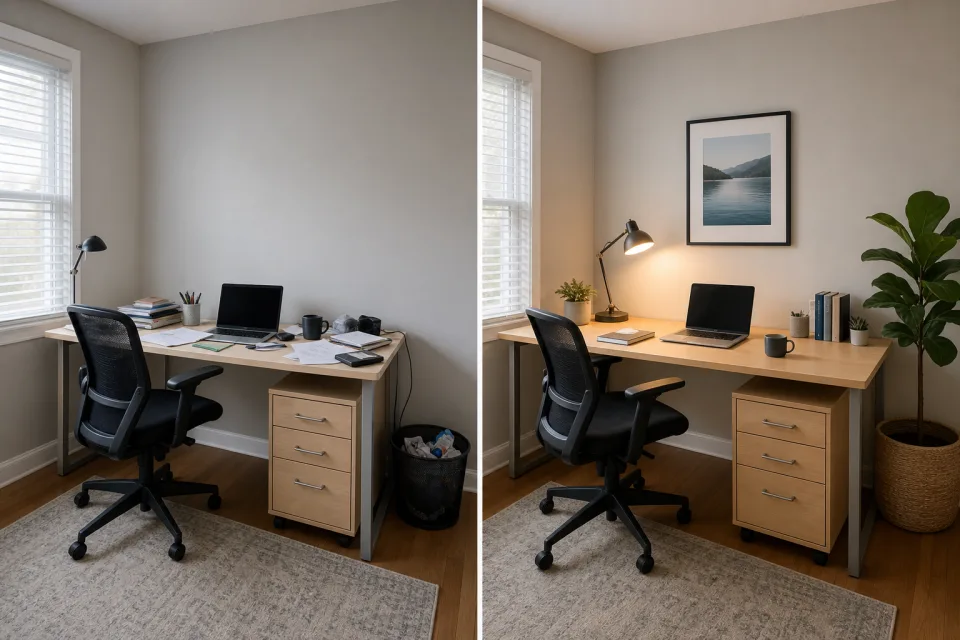
2 張照片 · 左右並排
前後對比拼貼
把相關的兩張照片左右並排,便能清楚比較變化。

不必上傳到伺服器,即可在瀏覽器中把多張照片合成一張。
圖片在瀏覽器本機處理。 檔案不會上傳到伺服器。
先選擇至少兩張照片,之後可加入至九張並調整順序。
選擇照片、試用不同版面、調整每張照片的取景,再下載成品。
從裝置選擇 JPG、PNG、WebP 或 AVIF 檔案。
可嘗試均分網格,或選擇突出一張主照片的配置。
選取照片格,再調整縮放與水平、垂直位置。
匯出最長邊為 1600 像素的 JPEG 或 PNG 拼貼。
依照想呈現的故事選擇版面,不必套用帶有裝飾的範本。
2 張照片 · 左右並排
把相關的兩張照片左右並排,便能清楚比較變化。

4 張照片 · 網格
四格版面能平均呈現蛋糕、佈置、禮物和聚會中的人物。

4–9 張照片 · 1:1, 4:5, 9:16
貼文可用 1:1 或 4:5,限時動態用 9:16;下載圖片後再從裝置發布。
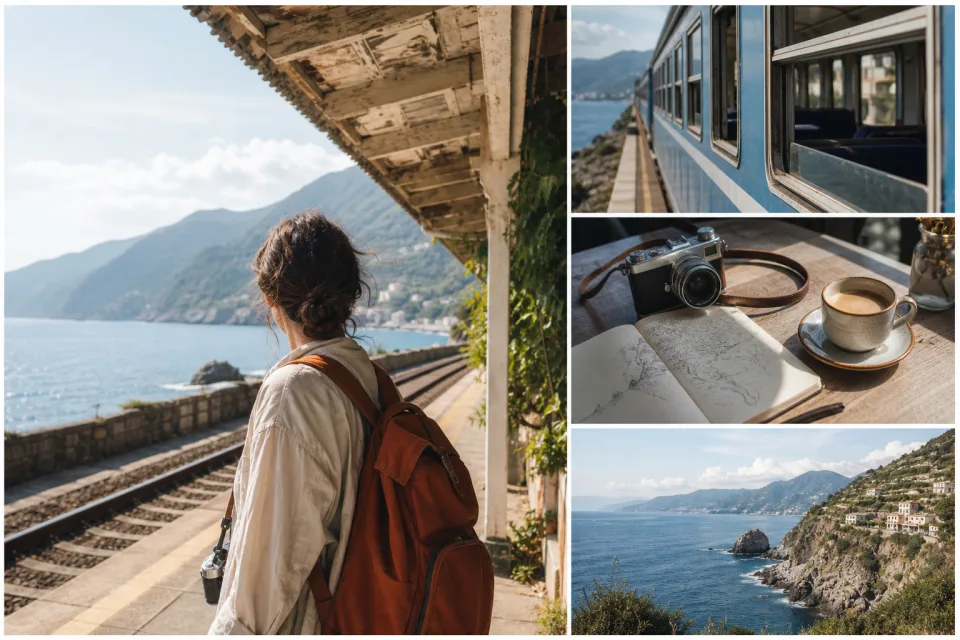
3–5 張照片 · 主照片
用大照片突出風景,小照片則可放入美食、交通、人物和旅途細節。
照片會裁切以填滿所在格子。匯出前選取格子,調整縮放與位置即可改善取景。
 調整前調整後
選取需要改變取景的照片格。
調整縮放,讓主體周圍保留合適空間。
水平或垂直移動照片,讓重要部分保持可見。
排列照片順序、選擇版面、調整每張照片的取景,再下載成一張圖片。
從裝置選擇 JPG、PNG、WebP 或 AVIF 檔案。
可嘗試均分網格,或選擇突出一張主照片的配置。
選取照片格,再調整縮放與水平、垂直位置。
匯出最長邊為 1600 像素的 JPEG 或 PNG 拼貼。