
如何擷取圖片中的文字
加入圖片,對照原圖核對辨識結果,再複製或儲存成 TXT。
上傳、貼上或拍攝
選擇截圖、手機照片、標籤、收據或掃描頁面。
擷取畫面中的文字
瀏覽器在本機把支援的文字轉成可編輯內容,不需上傳圖片。
核對、複製或下載
對照標示區域檢查不確定內容,修改後複製或下載 TXT。
辨識截圖、照片、收據和掃描檔
依圖片類型稍作調整,就能得到更清楚的文字辨識結果。
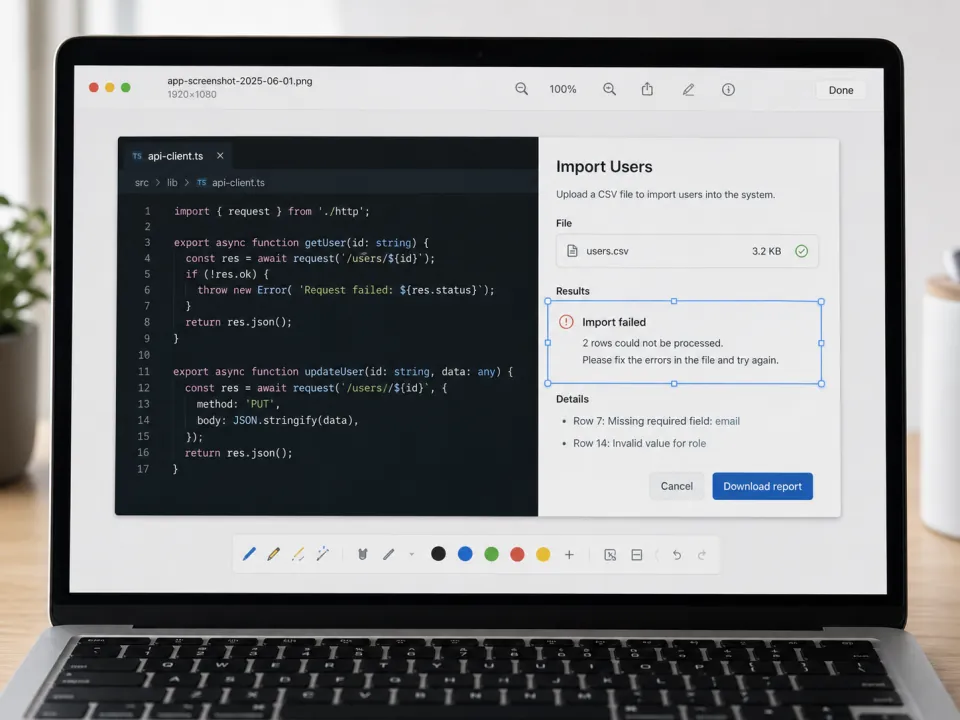
截圖和應用程式訊息
盡量使用原始截圖,可擷取程式碼、對話框文字、標籤和錯誤訊息。
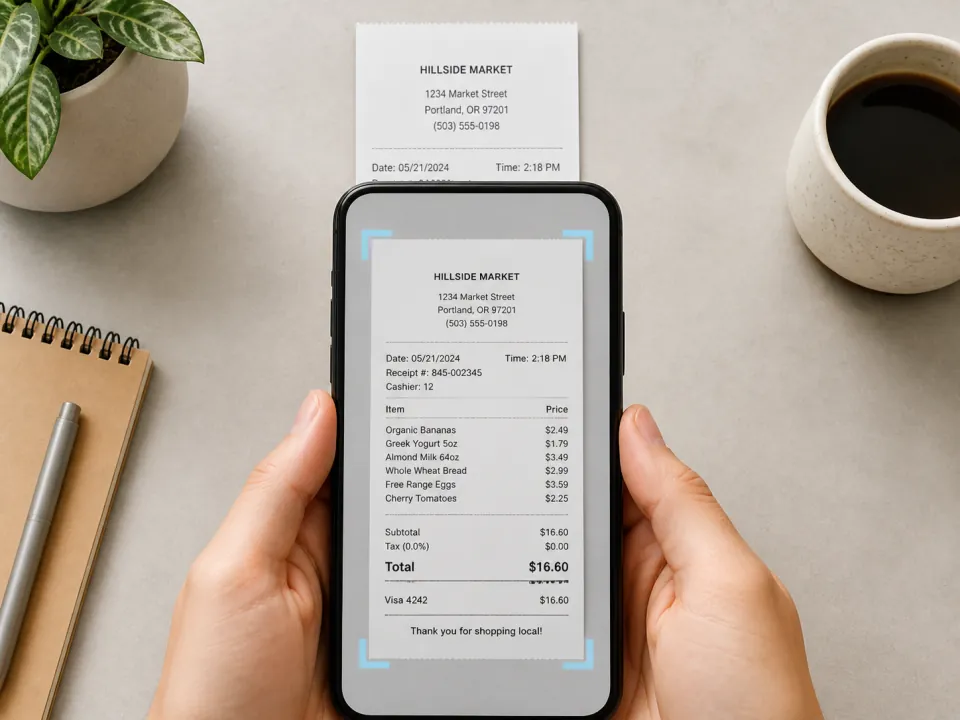
手機照片和收據
讓紙張填滿畫面,避開反光,並保持相機與頁面平行。
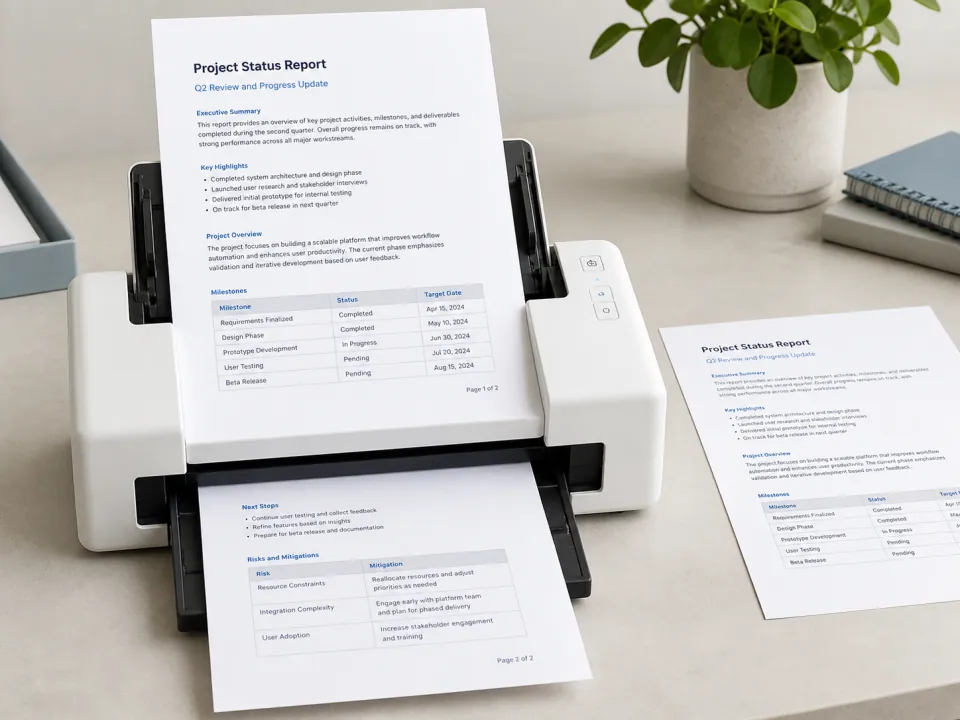
掃描頁面和檔案
盡量使用原始掃描檔,多次壓縮和截圖會模糊細小字元及標點。
重新辨識前先改善圖片品質
改善原圖通常比重複辨識同一張模糊圖片更有效。
讓字元夠大且清晰
靠近拍攝,或使用原始截圖取代通訊軟體的壓縮預覽。
把文字轉正
頁面橫放時先旋轉,筆直的文字更容易偵測並排序。
減少反光和陰影
使用柔和均勻的光線,避免字母或數字局部消失。
依信心度檢查
姓名、金額、日期和代碼等標示內容特別需要核對。
你的圖片保持私密
文字擷取在裝置本機完成,圖片和結果不會傳送給 KitXL。
- 圖片只在目前的瀏覽器中處理。
- 辨識出的文字保留在目前裝置。
- 首次使用會下載約 31 MB 檔案。
- 檔案快取後,再次造訪可能啟動更快。
- 重新整理頁面會清除目前圖片和文字。
辨識結果可以怎麼使用
適合需要可編輯純文字的情況,不會重製原文件版面。
可以
- 擷取圖片、截圖、照片和掃描檔中的文字行
- 辨識 50 種支援語言
- 標示可能需要核對的文字行
- 編輯、複製和下載純文字
不包括
- 翻譯或摘要辨識結果
- 重建表格、分欄、字型或頁面版面
- 辨識支援清單以外的文字
- 儲存或分享圖片和結果
擷取 50 種語言的文字
可辨識繁體中文、簡體中文、英文、日文及支援的拉丁字母語言,也能處理包含多種支援語言的圖片。
直接加入圖片即可,不必切換任何語言設定。
使用前請核對重要資料
手寫字、曲面或直排文字、藝術字型、低解析度、反光、傾斜照片和複雜表格都可能造成錯字或漏字。
身分資料、法律文字、帳號、金額、日期、尺寸及醫療資訊,請務必逐項對照原圖。