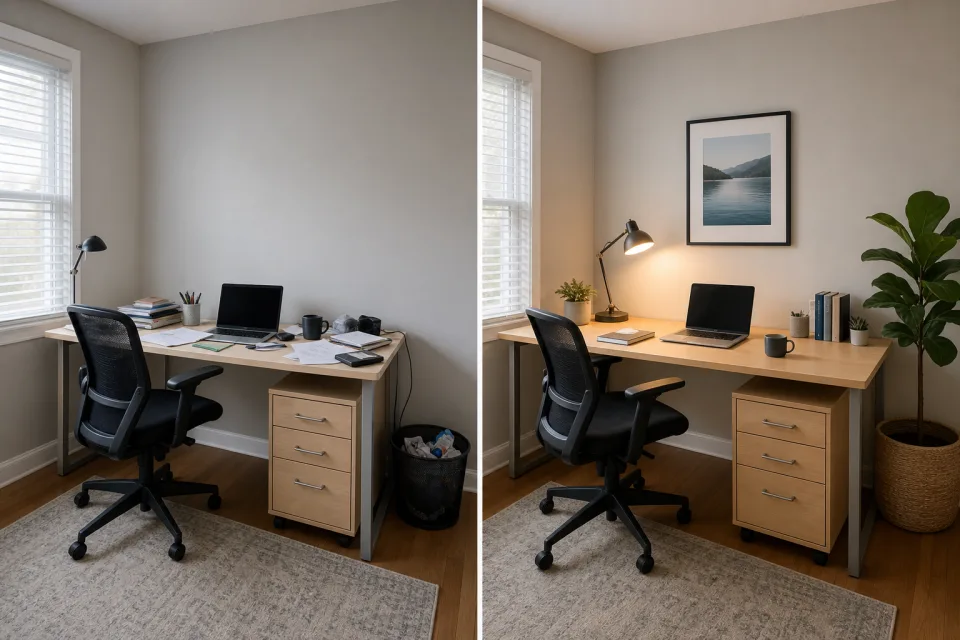
2 张照片 · 左右并排
前后对比拼图
将相关的两张照片左右并排,变化会更直观。

无需上传到服务器,即可在浏览器中把多张照片合成一张。
图片在浏览器本地处理。 文件不会上传到服务器。
先选择至少两张照片,之后可添加至九张,并调整它们的顺序。
选择照片,尝试不同布局,调整每张照片的取景,然后下载。
从设备中选择 JPG、PNG、WebP 或 AVIF 文件。
尝试均匀宫格,或选择突出一张主图的布局。
选中照片格,再调整缩放和水平、垂直位置。
导出最长边为 1600 像素的 JPEG 或 PNG 拼图。
根据你想表达的内容选择布局,无需套用带装饰的模板。
2 张照片 · 左右并排
将相关的两张照片左右并排,变化会更直观。

4 张照片 · 宫格
四宫格可以均衡展示蛋糕、装饰、礼物和聚会中的人物。

4–9 张照片 · 1:1, 4:5, 9:16
帖子选 1:1 或 4:5,快拍选 9:16;下载图片后再从设备发布。
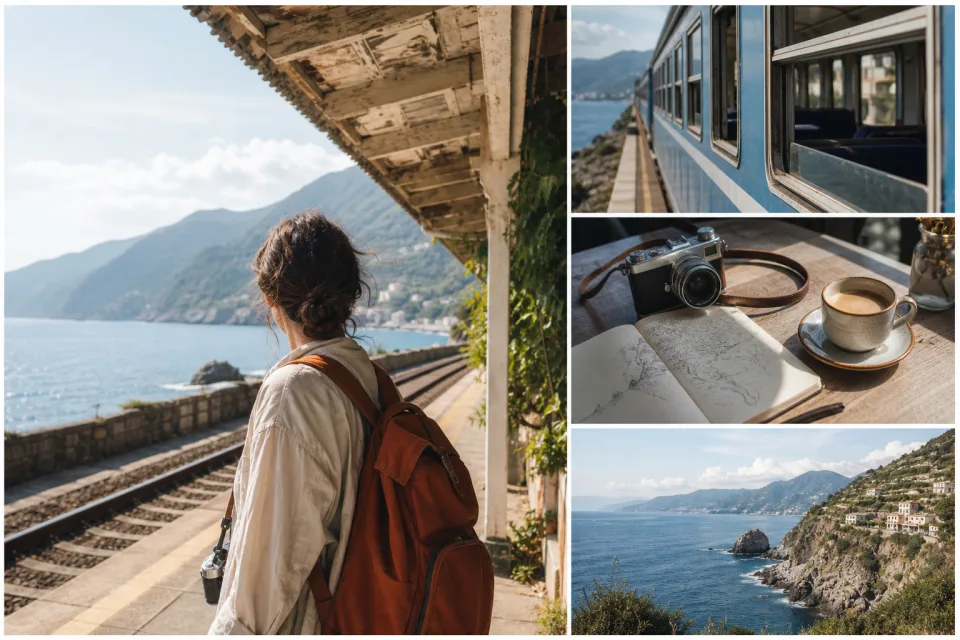
3–5 张照片 · 主图
用大图突出风景,小图则可展示美食、交通、人物和旅途细节。
照片会裁切填满所在格子。导出前选中格子,调整缩放和位置即可改善取景。
 调整前调整后
选中需要改变取景的照片格。
调整缩放,让主体周围留出合适空间。
水平或垂直移动照片,保留最重要的部分。
排列照片顺序,选择布局,调整每张照片的取景,再下载为一张图片。
从设备中选择 JPG、PNG、WebP 或 AVIF 文件。
尝试均匀宫格,或选择突出一张主图的布局。
选中照片格,再调整缩放和水平、垂直位置。
导出最长边为 1600 像素的 JPEG 或 PNG 拼图。