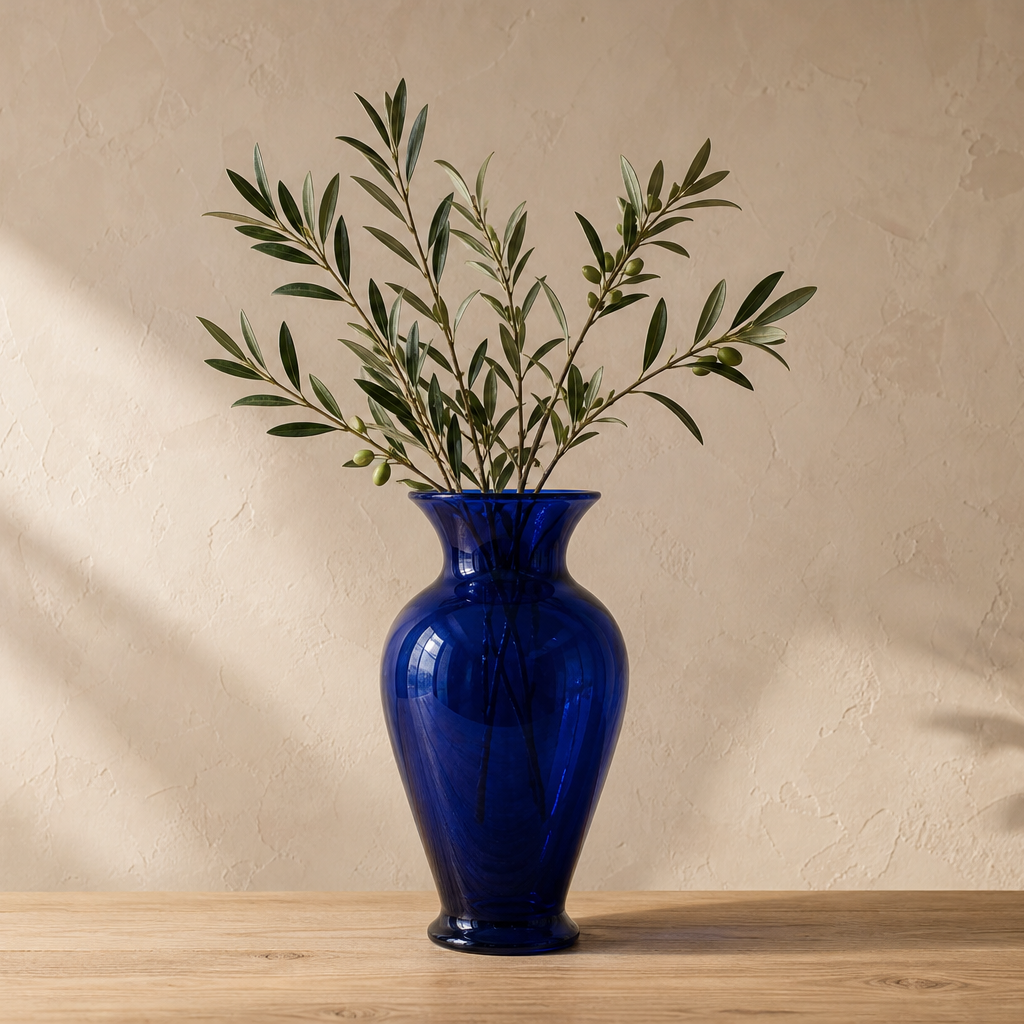
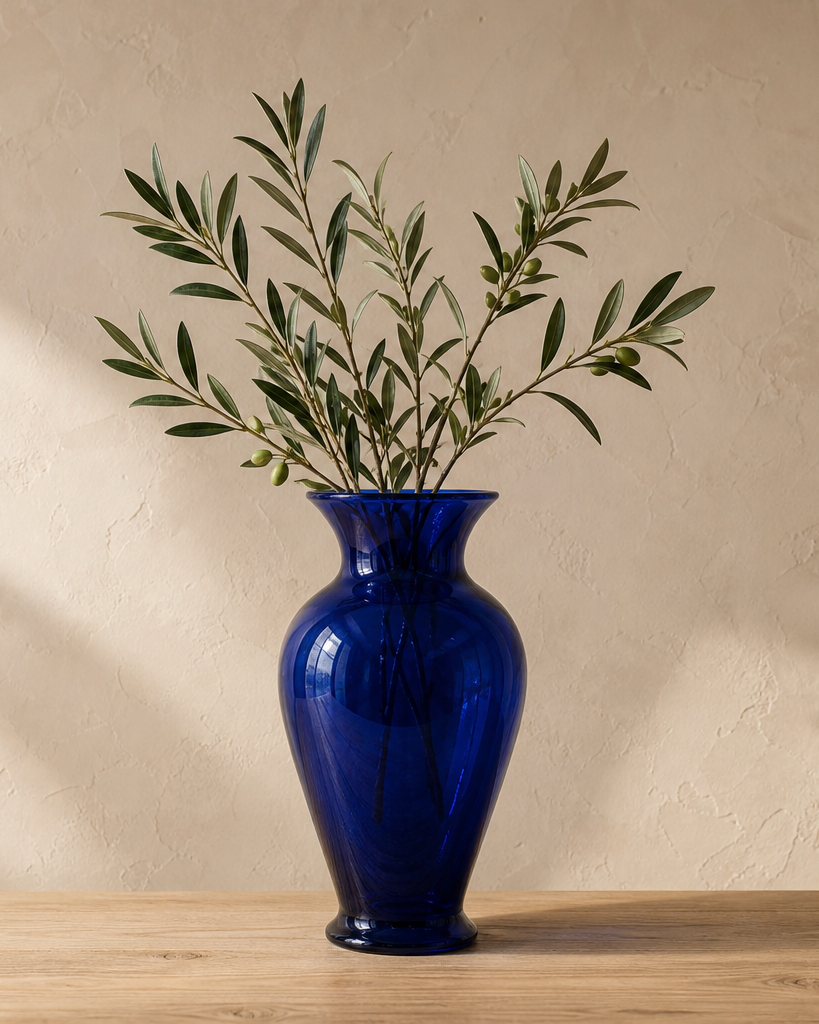
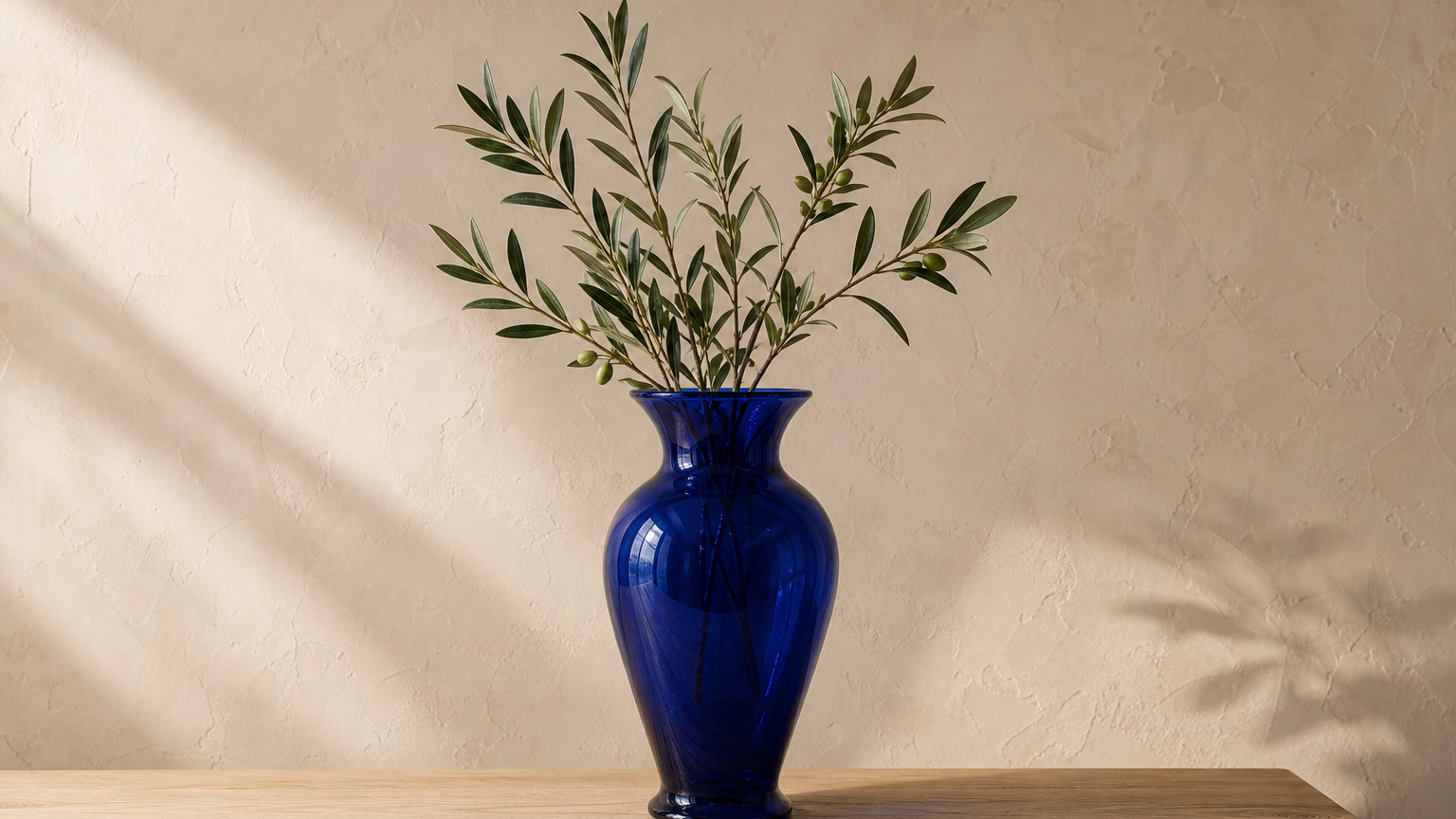
Tỷ lệ phù hợp là tỷ lệ khớp với khu vực nơi ảnh sẽ được hiển thị.
Vuông 1:1
Dạng gọn phù hợp với vùng ảnh vuông và bố cục ảnh đại diện.
Dọc 4:5
Khung cao hơn dành cho bố cục cần hình ảnh theo chiều dọc.
Màn hình rộng 16:9
Khung ngang phù hợp với biểu ngữ, ảnh bìa và bố cục kiểu trình chiếu.
Sau khi cắt, dùng Nén ảnh nếu bạn cũng cần giảm dung lượng.
Chế độ một ảnh và hàng loạt
Một ảnh cho phép điều chỉnh tự do. Hàng loạt áp dụng cùng tỷ lệ và vị trí cho mọi ảnh.
Dùng cắt tự do khi
Chủ thể cần được đặt chính xác trong khung cắt
Bạn muốn tự do kéo hoặc đổi kích thước vùng cắt
Bạn cần giữ lại chữ hoặc chi tiết nằm gần mép ảnh
Dùng cắt hàng loạt khi
Mọi ảnh đều có thể dùng cùng tỷ lệ và vị trí căn chỉnh
Bạn đang chuẩn bị một loạt ảnh vuông, ảnh dọc hoặc ảnh màn hình rộng đồng nhất
Bạn có thể kiểm tra từng ảnh đầu ra trước khi chia sẻ
Câu hỏi thường gặp
Không. Công cụ này xử lý hình ảnh trong trình duyệt, nên tệp vẫn ở trên thiết bị của bạn.
Có. Ở chế độ một ảnh, kéo vùng cắt và các tay nắm để điều chỉnh. Tỷ lệ cố định giữ nguyên hình dạng đã chọn.
Chế độ một ảnh hỗ trợ cắt tự do cùng các tỷ lệ cố định 1:1, 4:5 và 16:9. Chế độ hàng loạt còn cho phép đặt tỷ lệ tùy chỉnh từ 0,1 đến 10, nhưng không thể nhập trực tiếp chiều rộng và chiều cao cuối cùng theo pixel.
Cùng một tỷ lệ và vị trí, chẳng hạn vuông căn giữa, sẽ được áp dụng cho mọi ảnh. Vị trí cắt thủ công của một ảnh không được sao chép sang ảnh khác.
Cắt ảnh loại bỏ pixel ngoài vùng chọn mà không phóng to hay thu nhỏ phần được giữ lại. Kết quả giữ nguyên định dạng đầu vào và được mã hóa lại, vì vậy kích thước pixel, dung lượng tệp có thể thay đổi và siêu dữ liệu bổ sung như EXIF có thể bị xóa.
Chọn cắt 1:1, đặt khuôn mặt hoặc logo ở giữa và chừa khoảng trống quanh các mép quan trọng vì nhiều dịch vụ áp mặt nạ tròn lên tệp tải lên hình vuông. Công cụ này xuất ảnh cắt vuông, không phải ảnh tròn trong suốt.
Bạn có thể cắt ảnh tĩnh JPG, PNG, WebP và AVIF. Chế độ một ảnh xử lý 1 tệp, còn chế độ hàng loạt tối đa 20 tệp; mỗi tệp không quá 50 MB và chịu giới hạn an toàn 60 megapixel cùng 16.384 pixel mỗi cạnh. Ảnh động bị từ chối và kết quả hàng loạt được tải riêng từng tệp, không đóng gói ZIP.