1. PDF شامل کریں
اپنے آلے سے ایک PDF فائل منتخب، ڈریگ یا پیسٹ کریں۔

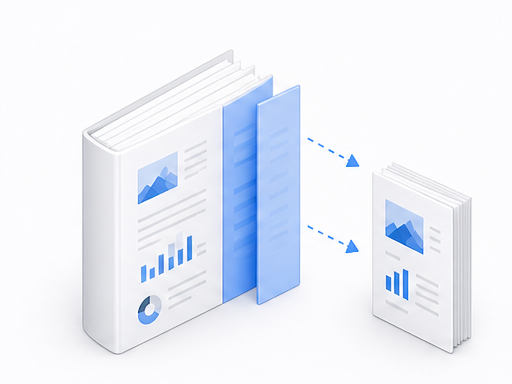
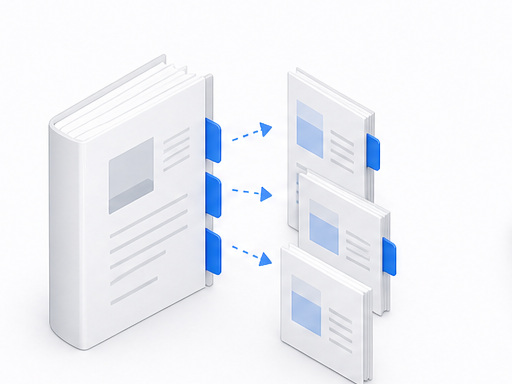
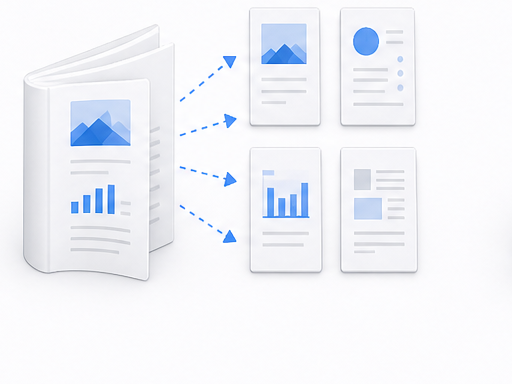
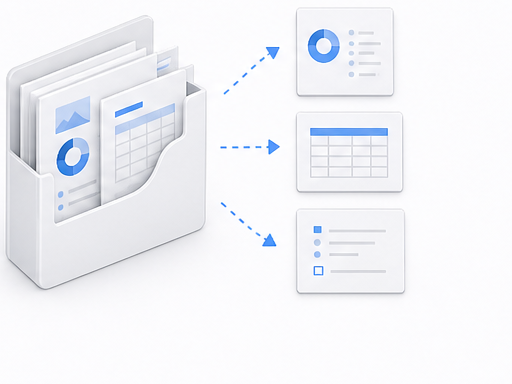
مخصوص پیج رینج نکالیں یا ایک PDF دستاویز کو کئی الگ فائلوں میں تقسیم کریں۔
آپ کی PDF براؤزر میں پروسیس ہوتی ہے۔ فائل کبھی سرور پر اپ لوڈ نہیں ہوتی۔
ایک PDF یہاں چھوڑیں، کلپ بورڈ سے پیسٹ کریں یا فائل منتخب کریں۔ آپ پیج رینج نکال سکتے ہیں یا ہر صفحہ الگ کر سکتے ہیں۔
صرف PDF فائلیں۔ فائل براؤزر میں پروسیس ہوتی ہے اور کبھی اپ لوڈ نہیں ہوتی۔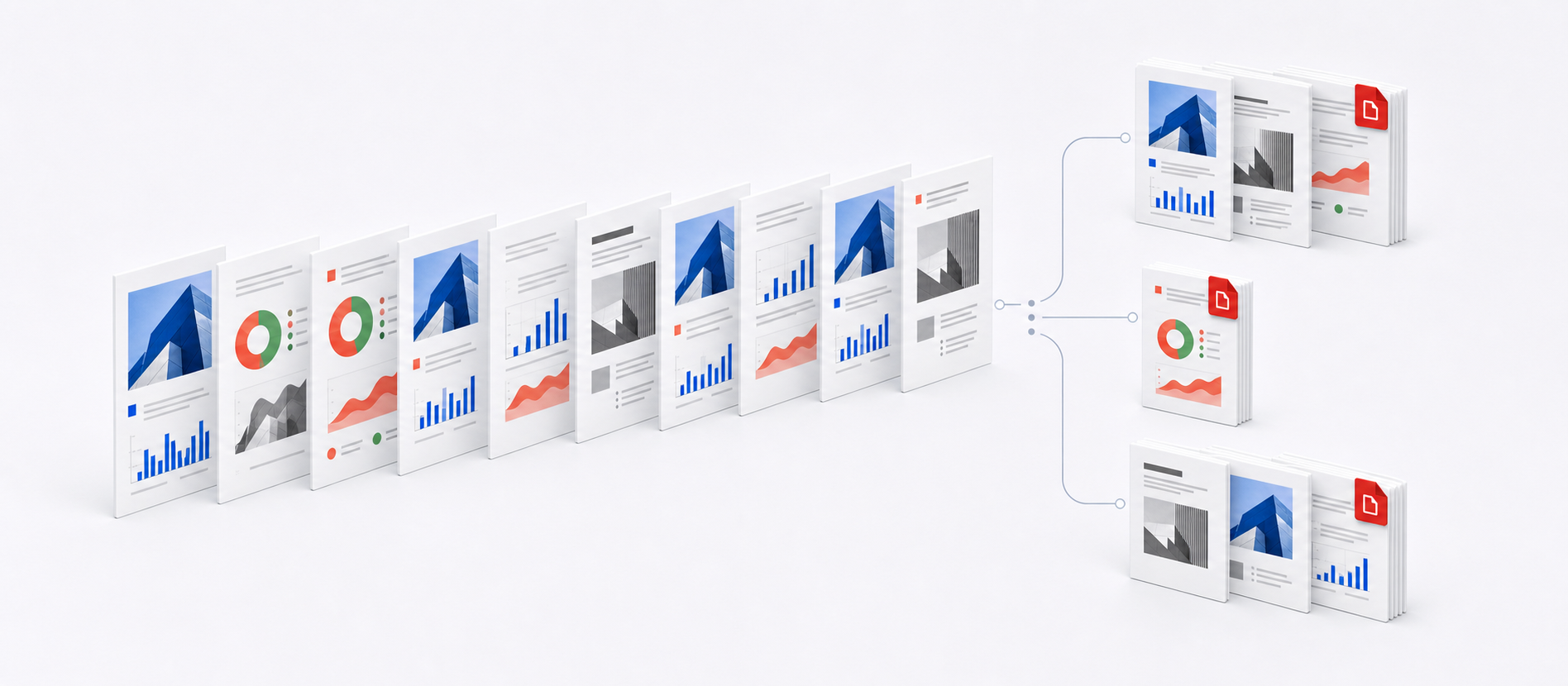
ضروری صفحات منتخب کریں اور نئی PDF بنانے سے پہلے ہر آؤٹ پٹ گروپ دیکھ لیں۔ منتخب رینج سے باہر کے صفحات نتیجے میں شامل نہیں ہوں گے۔
تین آسان مراحل میں الگ PDF فائلیں بنائیں۔
اپنے آلے سے ایک PDF فائل منتخب، ڈریگ یا پیسٹ کریں۔
پیج رینج درج کریں، ہر صفحہ الگ کریں یا ہر PDF کے لیے مقررہ صفحہ تعداد رکھیں۔
PDF فائلیں بنائیں، الگ الگ ڈاؤن لوڈ کریں یا سب کو ایک ZIP میں لیں۔
معاہدوں، تعلیمی مواد، اسکین اور رپورٹس کے لیے مختلف پیج رینج اور فائل تقسیم درکار ہوتی ہے۔ یہ مثالیں ہر طریقے کا مناسب استعمال دکھاتی ہیں۔
شریک دستخط، HR ریکارڈ یا قانونی جائزے کے لیے طویل معاہدے سے صرف دستخطی صفحات اور معاون دستاویزات منتخب کریں۔
پیج رینج استعمال کرکے چھوٹی باب PDF بنائیں جسے بانٹنا، نوٹس لگانا اور محفوظ کرنا آسان ہو۔
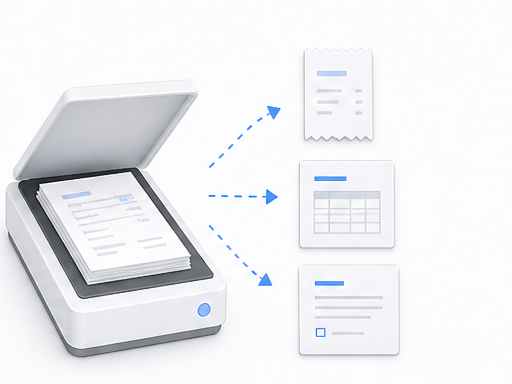
مخلوط بیچ اسکین کو صفحے یا رینج کے مطابق تقسیم کرکے نام رکھنے اور محفوظ کرنے کے لیے الگ فائلیں یا ZIP لیں۔
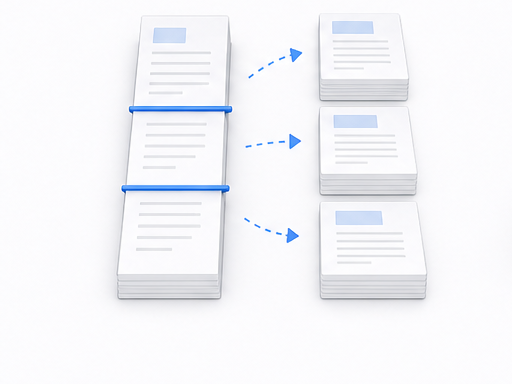
مرحلہ وار جائزے یا الگ ترسیل کے لیے رپورٹ کو 10 یا 20 صفحات کے گروپس میں تقسیم کریں۔ یہ صفحہ تعداد طے کرتا ہے، مخصوص MB نہیں۔
اگر پورٹل الگ منسلکات مانگے تو کثیر صفحاتی اسکین کو ایک PDF فی صفحہ تقسیم کرکے سب فائلیں ZIP میں لیں۔
ہر اکاؤنٹ یا کھاتہ دار کی پیج رینج درج کرکے محفوظ اشتراک، تطبیق اور ریکارڈ کے لیے الگ PDF بنائیں۔
تقسیم براؤزر میں ہوتی ہے، اس لیے دستاویز آپ کے آلے سے باہر نہیں جاتی۔ اکاؤنٹ یا ای میل کی ضرورت نہیں اور کوئی واٹر مارک شامل نہیں ہوتا۔
منتخب صفحات کو کمپریس یا تصویر میں تبدیل کیے بغیر نئی PDF میں نقل کیا جاتا ہے۔ متن، ویکٹر، تصاویر اور صفحے کے ابعاد برقرار رہتے ہیں، مگر ترمیم کے بعد ڈیجیٹل دستخط کی توثیق ختم ہو سکتی ہے۔