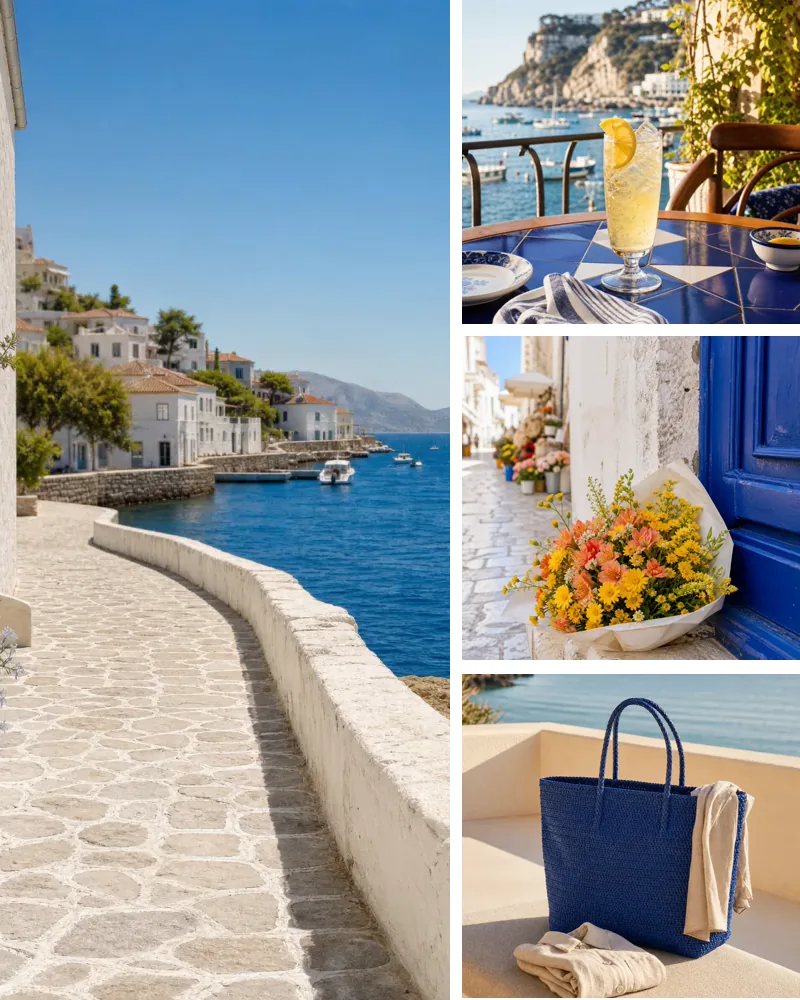
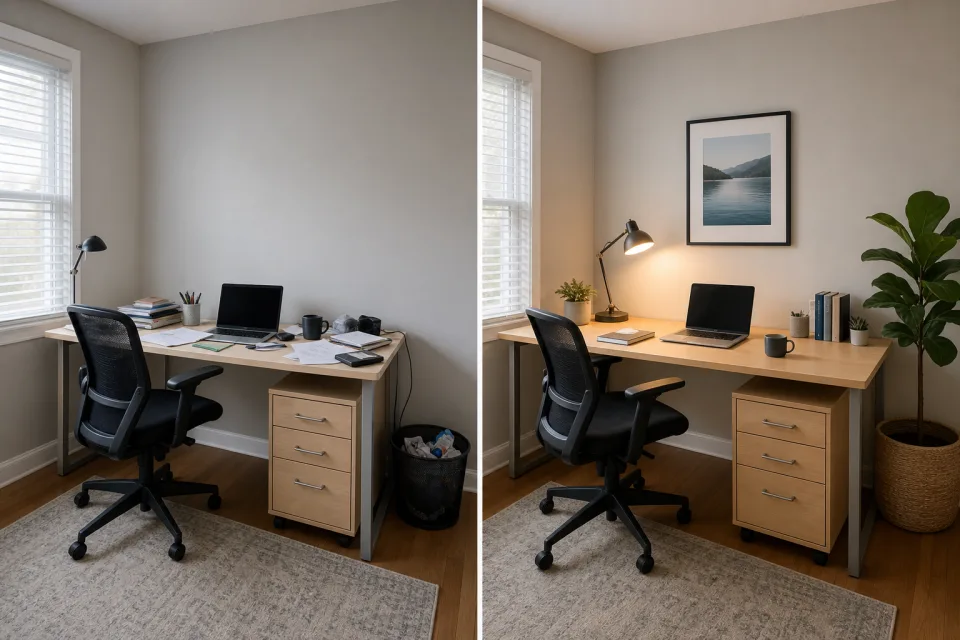
2 تصاویر · ساتھ ساتھ
پہلے اور بعد کا کولاج
تبدیلی واضح دکھانے کے لیے دو متعلقہ تصاویر ساتھ ساتھ رکھیں۔

تصاویر سرور پر اپ لوڈ کیے بغیر متعدد تصاویر کو ایک تصویر میں ترتیب دیں۔
آپ کی تصاویر براؤزر میں مقامی طور پر پروسیس ہوتی ہیں۔ انہیں کبھی سرور پر اپ لوڈ نہیں کیا جاتا۔
پہلے کم از کم دو تصاویر منتخب کریں، پھر نو تک شامل کر کے ترتیب بدلیں۔
تصاویر منتخب کریں، لے آؤٹس آزمائیں اور ڈاؤن لوڈ سے پہلے ہر تصویر کی کراپ درست کریں۔
اپنے آلے سے JPG، PNG، WebP یا AVIF فائلیں منتخب کریں۔
برابر گرڈ یا ایک مرکزی تصویر نمایاں کرنے والا لے آؤٹ آزمائیں۔
تصویر کا خانہ منتخب کر کے زوم اور افقی و عمودی پوزیشن درست کریں۔
سب سے لمبے کنارے پر 1600 پکسل کا JPEG یا PNG کولاج محفوظ کریں۔
سجاوٹی ٹیمپلیٹ پر انحصار کیے بغیر اپنی کہانی کے مطابق لے آؤٹ منتخب کریں۔
2 تصاویر · ساتھ ساتھ
تبدیلی واضح دکھانے کے لیے دو متعلقہ تصاویر ساتھ ساتھ رکھیں۔
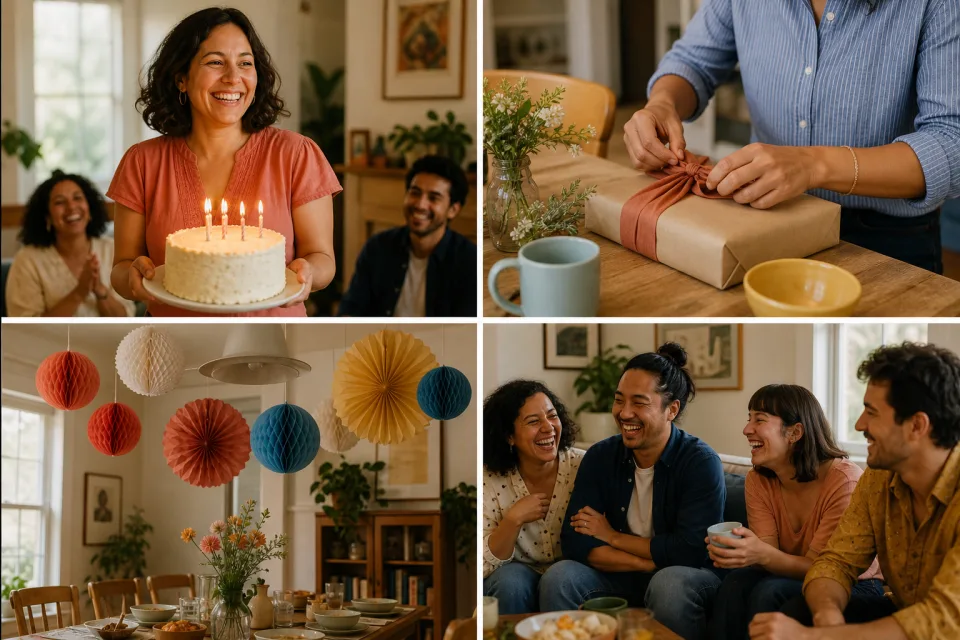
4 تصاویر · گرڈ
چار تصاویر کے گرڈ میں کیک، سجاوٹ، تحفے اور لوگوں کو برابر جگہ ملتی ہے۔

4–9 تصاویر · 1:1, 4:5, 9:16
پوسٹ کے لیے 1:1 یا 4:5 اور Story یا WhatsApp Status کے لیے 9:16 منتخب کریں، پھر تصویر ڈاؤن لوڈ کر کے شیئر کریں۔
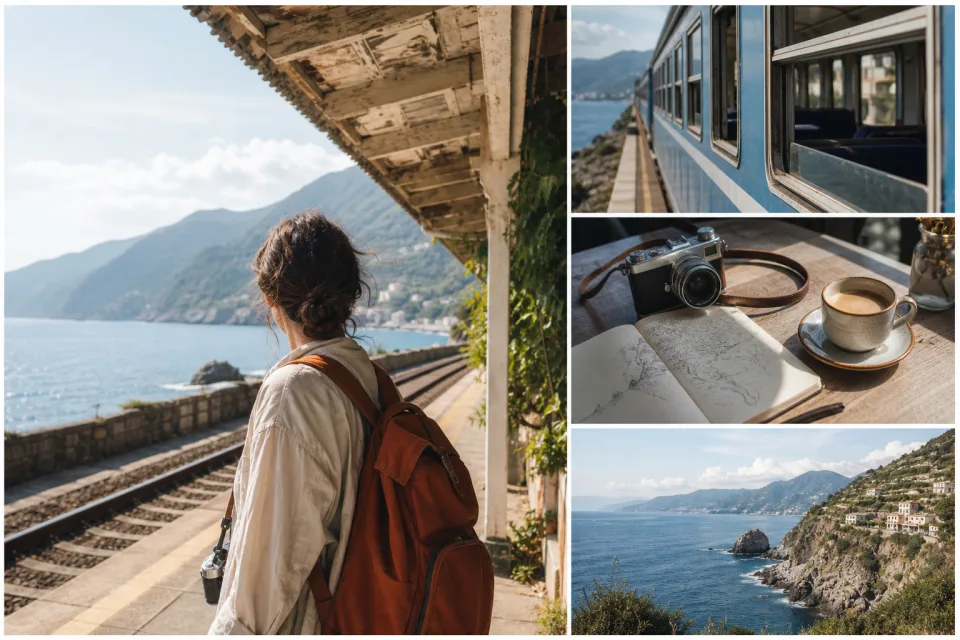
3–5 تصاویر · مرکزی تصویر
ایک بڑے خانے میں منظر رکھیں اور چھوٹے خانوں میں کھانے، سفر، لوگوں اور دوسری یادوں کو دکھائیں۔
ہر خانہ بھرنے کے لیے تصویر کراپ ہوتی ہے۔ ایکسپورٹ سے پہلے خانہ منتخب کر کے زوم اور پوزیشن درست کریں۔
 پہلےبعد میں
جس تصویر کی فریمنگ بدلنی ہو اس کا خانہ منتخب کریں۔
زوم ایسا رکھیں کہ مرکزی چیز کے اردگرد مناسب جگہ بچے۔
اہم حصہ درست جگہ آنے تک تصویر کو افقی یا عمودی حرکت دیں۔
تصاویر کی ترتیب طے کریں، لے آؤٹ منتخب کریں، ہر فریم درست کریں اور ایک تصویر کے طور پر ڈاؤن لوڈ کریں۔
اپنے آلے سے JPG، PNG، WebP یا AVIF فائلیں منتخب کریں۔
برابر گرڈ یا ایک مرکزی تصویر نمایاں کرنے والا لے آؤٹ آزمائیں۔
تصویر کا خانہ منتخب کر کے زوم اور افقی و عمودی پوزیشن درست کریں۔
سب سے لمبے کنارے پر 1600 پکسل کا JPEG یا PNG کولاج محفوظ کریں۔