2 fotoğraf · Yan yana
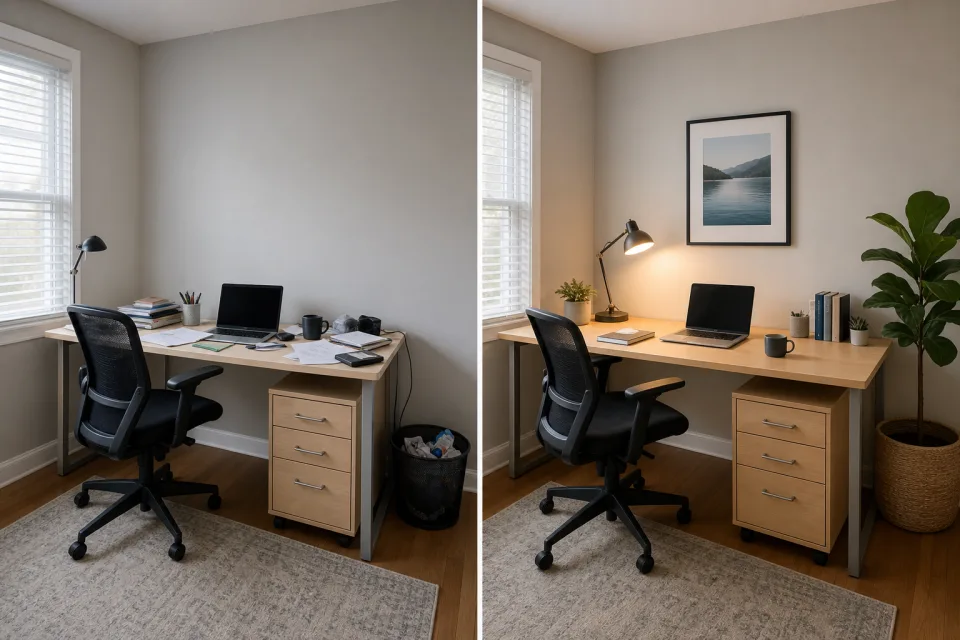
Öncesi ve sonrası kolajı
Değişimi açıkça karşılaştırmak için birbiriyle ilgili iki fotoğrafı yan yana yerleştirin.

Fotoğrafları sunucuya yüklemeden birden çok kareyi tek görselde düzenleyin.
Görselleriniz tarayıcınızda yerel olarak işlenir. Hiçbir zaman sunucuya yüklenmez.
Önce en az iki fotoğraf seçin; daha sonra dokuz fotoğrafa kadar ekleyip sıralamayı değiştirebilirsiniz.
Fotoğrafları seçin, düzenleri deneyin ve indirmeden önce her kırpmayı ayarlayın.
Cihazınızdan JPG, PNG, WebP veya AVIF dosyaları seçin.
Eşit ızgaraları veya tek fotoğrafı öne çıkaran düzenleri deneyin.
Bir hücre seçip yakınlaştırma ile yatay ve dikey konumu ayarlayın.
Uzun kenarı 1600 piksel olan JPEG veya PNG kolajı dışa aktarın.
Dekoratif bir şablona bağlı kalmadan, anlatmak istediğiniz hikâyeye uygun düzeni seçin.
2 fotoğraf · Yan yana
Değişimi açıkça karşılaştırmak için birbiriyle ilgili iki fotoğrafı yan yana yerleştirin.

4 fotoğraf · Izgara
Dört fotoğraflı ızgara; pasta, süsler, hediyeler ve insanlara eşit alan verir.

4–9 fotoğraf · 1:1, 4:5, 9:16
Akış için 1:1 veya 4:5, Hikâye için 9:16 seçin; görseli indirip cihazınızdan paylaşın.
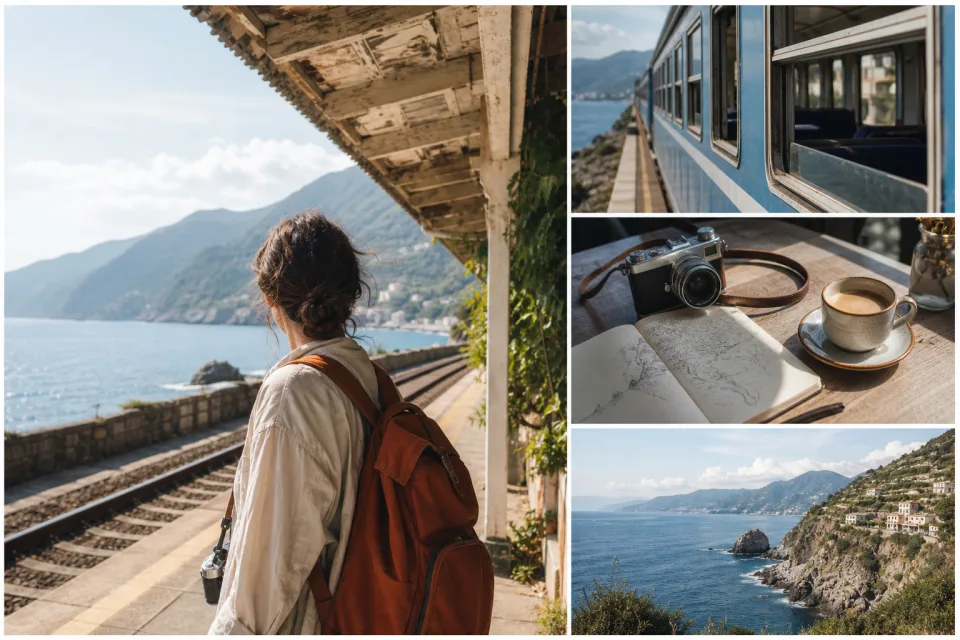
3–5 fotoğraf · Ana fotoğraf
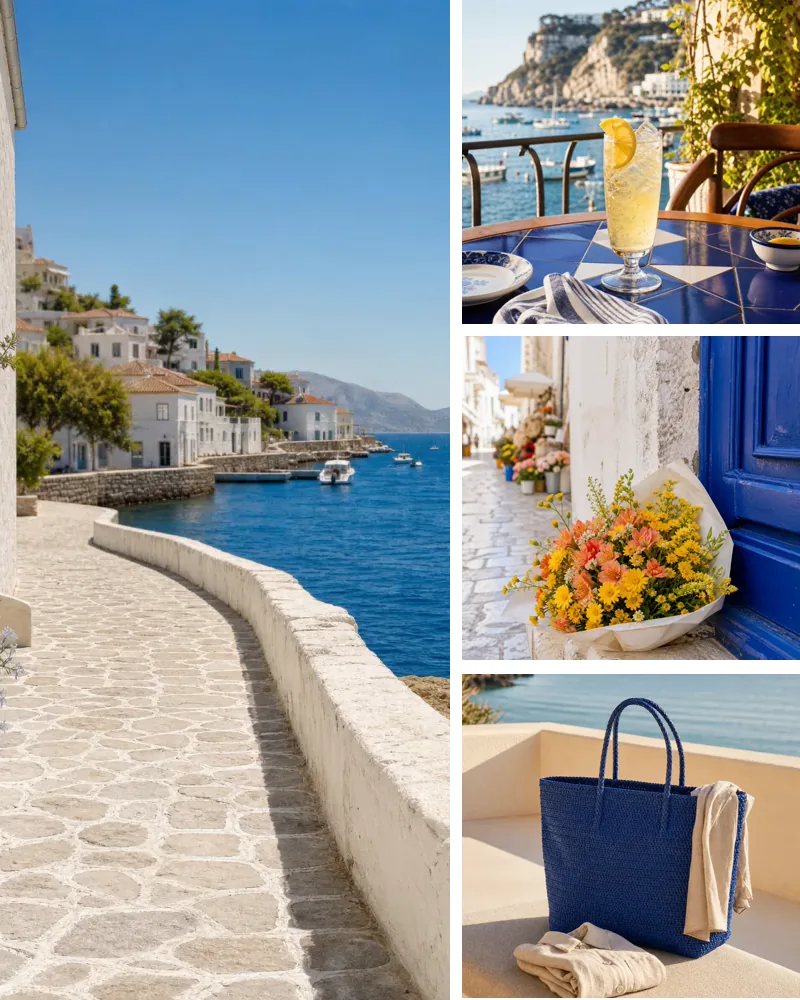
Bir manzarayı büyük gösterip küçük karelerde yemekleri, yolu, insanları ve gezi ayrıntılarını kullanın.
Her hücreyi doldurmak için fotoğraf kırpılır. Dışa aktarmadan önce hücreyi seçip yakınlaştırma ve konumu ayarlayın.
 ÖnceSonra
Kadrajını değiştirmek istediğiniz fotoğraf hücresini seçin.
Konunun çevresinde yeterli alan kalacak şekilde yakınlaştırmayı ayarlayın.
Önemli bölüm doğru yere gelene kadar fotoğrafı hareket ettirin.
Fotoğrafları sıralayın, düzeni seçin, her kadrajı ayarlayın ve tek bir görsel olarak indirin.
Cihazınızdan JPG, PNG, WebP veya AVIF dosyaları seçin.
Eşit ızgaraları veya tek fotoğrafı öne çıkaran düzenleri deneyin.
Bir hücre seçip yakınlaştırma ile yatay ve dikey konumu ayarlayın.
Uzun kenarı 1600 piksel olan JPEG veya PNG kolajı dışa aktarın.