1. Lägg till din PDF
Välj, dra eller klistra in en PDF från enheten.

Ta bort oönskade sidor och spara en ny PDF med de sidor som ska vara kvar.
Din PDF behandlas i webbläsaren. Den laddas aldrig upp till någon server.
Släpp en PDF här, klistra in den från urklipp eller välj en fil. Ta bort en sida, flera sidor eller sidintervall.
Endast PDF. Högst 50 MB och 50 sidor.Klicka på miniatyrer för visuell kontroll eller ange exakta sidnummer när du redan vet vad som ska bort. Antalet kvarvarande sidor uppdateras före export.
Skapa en rensad PDF i tre tydliga steg.
Välj, dra eller klistra in en PDF från enheten.
Klicka på miniatyrer eller ange nummer och intervall som 2, 6-8, 12.
Bekräfta vilka sidor som blir kvar, skapa en separat PDF och ladda ned den.
Oönskade sidor uppstår ofta vid skanning, sammanslagning, revidering eller förberedelse för en mottagare. Här tas hela sidor bort, inte delar av en sida.
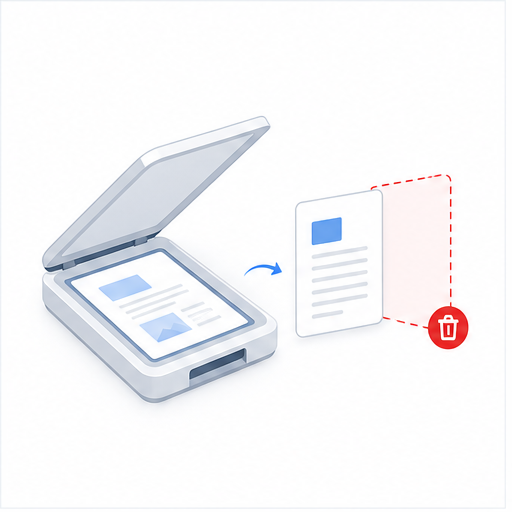
Kontrollera bleka och tomma miniatyrer och ta bara bort onödiga baksidor eller avdelarblad.
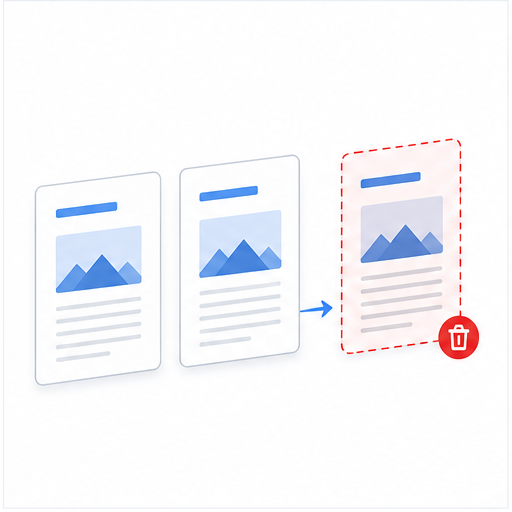
Jämför intilliggande miniatyrer, markera kopiorna och behåll en korrekt version.
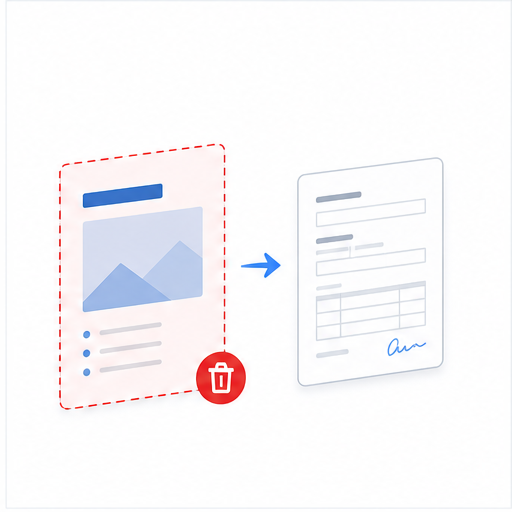
Behåll bara ifylld blankett och efterfrågade underlag före uppladdning.
Rensa bort hela sidor med gamla priser, utkast eller internt material.
Ta bort exempelvis kontoutdrag, ID-kopia eller interna anteckningar; använd ett särskilt maskeringsverktyg för delar av en sida.
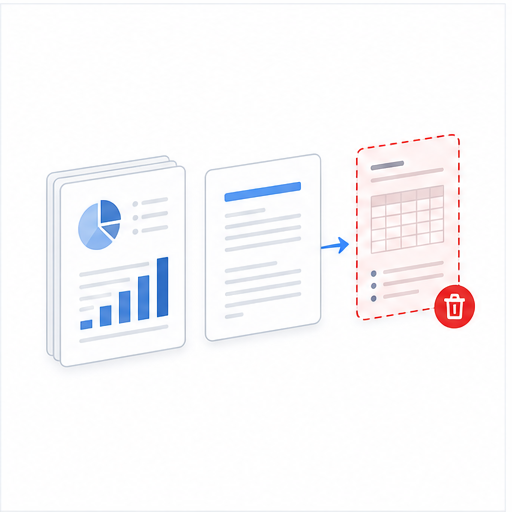
Ta bort facit, dubbla utdelningar, tomma avdelare eller inaktuella meddelanden.
PDF-filen läses, förhandsvisas, ändras och exporteras i webbläsaren. Avtal, ansökningar, utdrag, ID-handlingar och register stannar på enheten utan konto eller e-post.
Sidorna som behålls komprimeras inte och blir inte bilder. Bokmärken, interna länkar och sidetiketter kan behöva kontrolleras, och digitala signaturer kan bli ogiltiga.