2 bilder · Side ved side
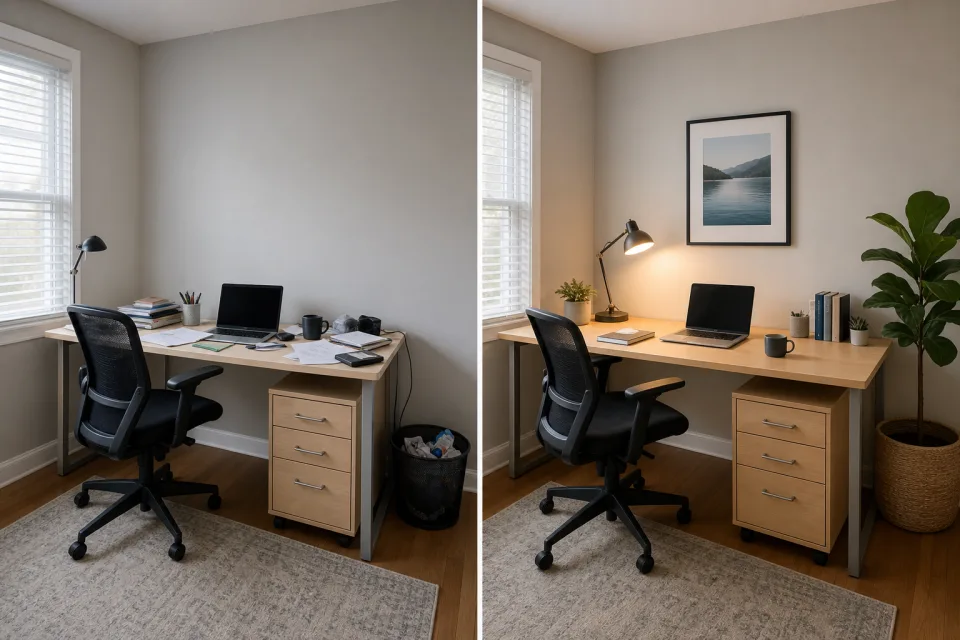
Før-og-etter-kollasj
Plasser to relaterte bilder side ved side for å vise endringen tydelig.

Sett flere bilder sammen til ett uten å laste dem opp til en server.
Bildene behandles lokalt i nettleseren. De lastes aldri opp til en server.
Velg minst to bilder. Senere kan du legge til opptil ni og endre rekkefølgen.
Velg bilder, prøv oppsett og juster hvert utsnitt før nedlasting.
Velg JPG-, PNG-, WebP- eller AVIF-filer fra enheten.
Bruk et jevnt rutenett eller et oppsett med hovedbilde.
Velg en rute og endre zoom og posisjon.
Eksporter en JPEG- eller PNG-kollasj med 1600 px lengste side.
Velg oppsett etter historien du vil vise, uten å være avhengig av dekorative maler.
2 bilder · Side ved side
Plasser to relaterte bilder side ved side for å vise endringen tydelig.
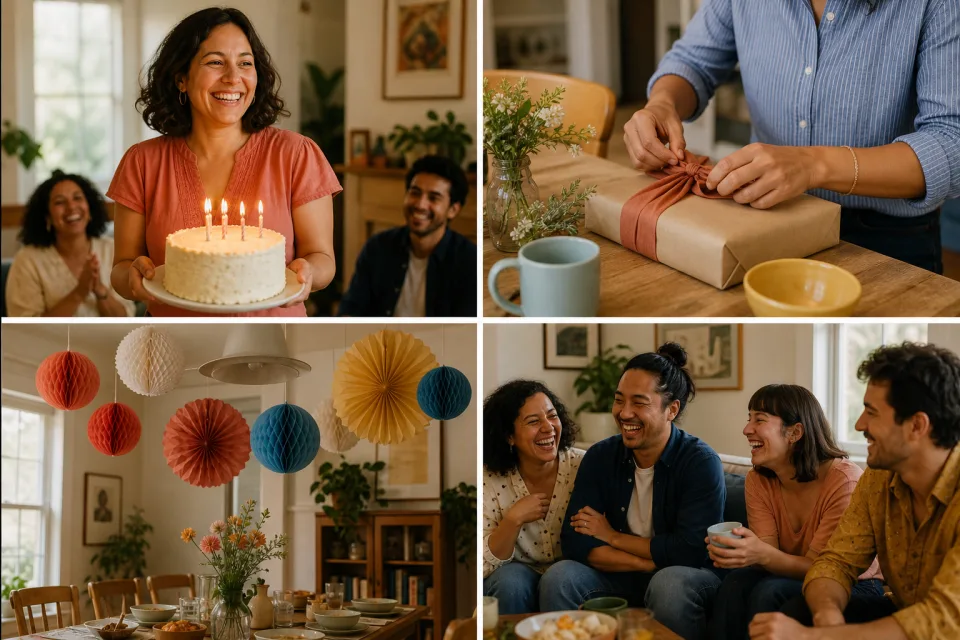
4 bilder · Rutenett
Et rutenett med fire bilder gir kake, pynt, gaver og mennesker like mye plass.
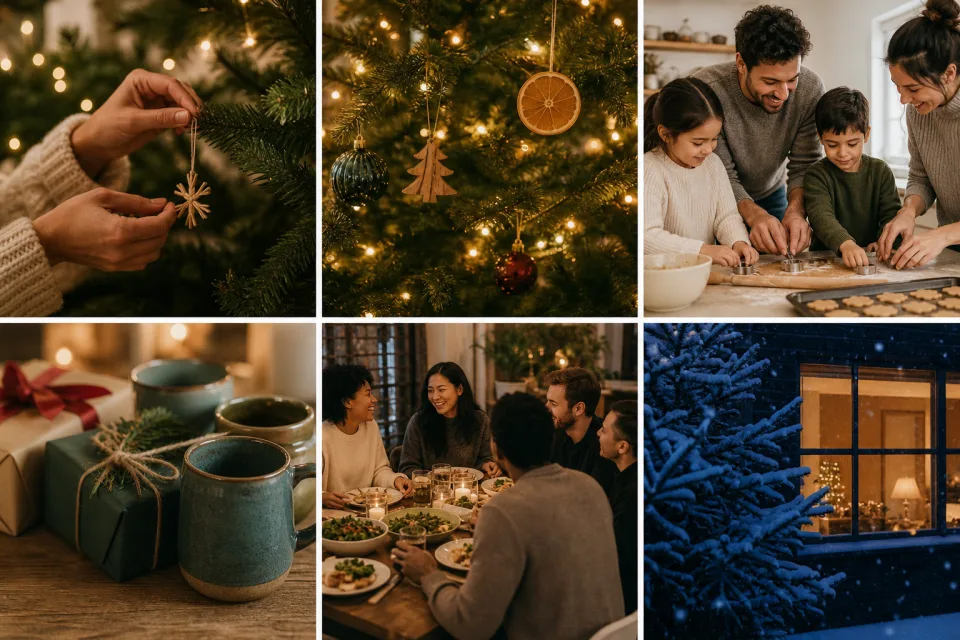
4–9 bilder · 1:1, 4:5, 9:16
Bruk 1:1 eller 4:5 i feeden og 9:16 til en Story. Last ned bildet og publiser det selv.
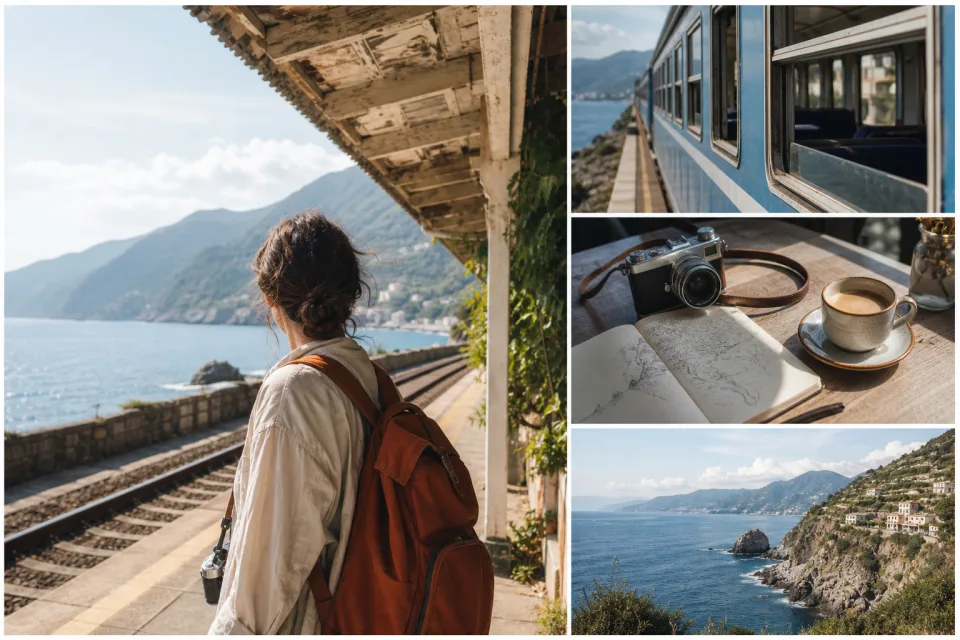
3–5 bilder · Hovedbilde
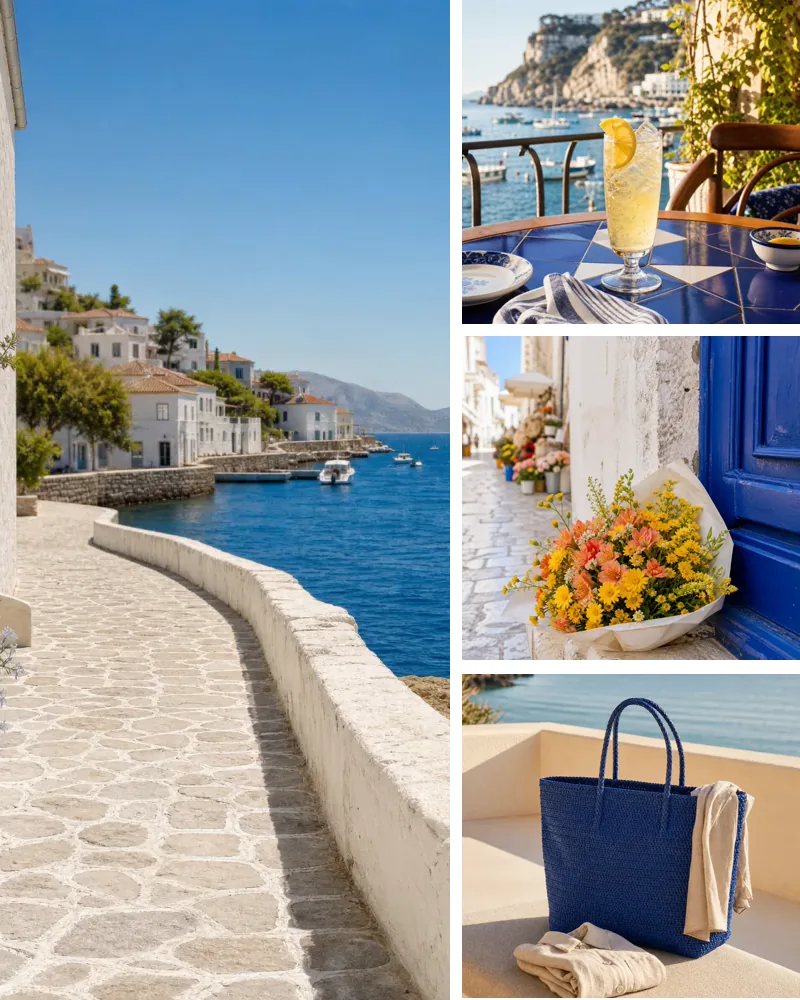
La ett stort bilde vise reisemålet, og bruk mindre bilder til mat, transport, personer og detaljer.
Hver rute beskjærer bildet for å fylle plassen. Velg ruten og juster zoom og posisjon før eksport.
 FørEtter
Velg ruten der utsnittet må endres.
Juster zoom til motivet har nok plass.
Flytt bildet slik at viktige detaljer forblir synlige.
Sorter bildene, velg oppsett, juster hvert utsnitt og last ned ett ferdig bilde.
Velg JPG-, PNG-, WebP- eller AVIF-filer fra enheten.
Bruk et jevnt rutenett eller et oppsett med hovedbilde.
Velg en rute og endre zoom og posisjon.
Eksporter en JPEG- eller PNG-kollasj med 1600 px lengste side.