2枚 · 横並び
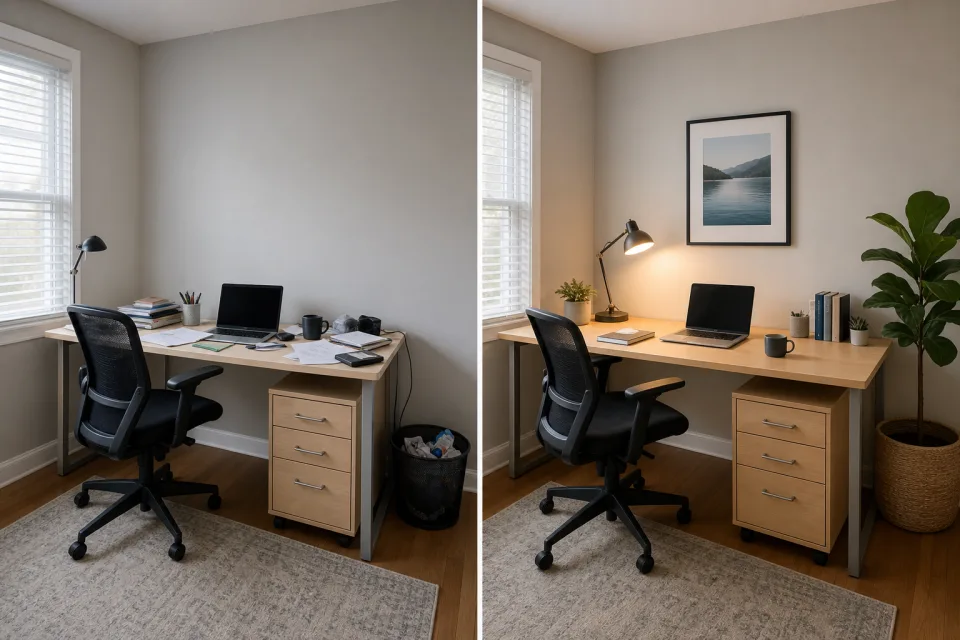
ビフォーアフター
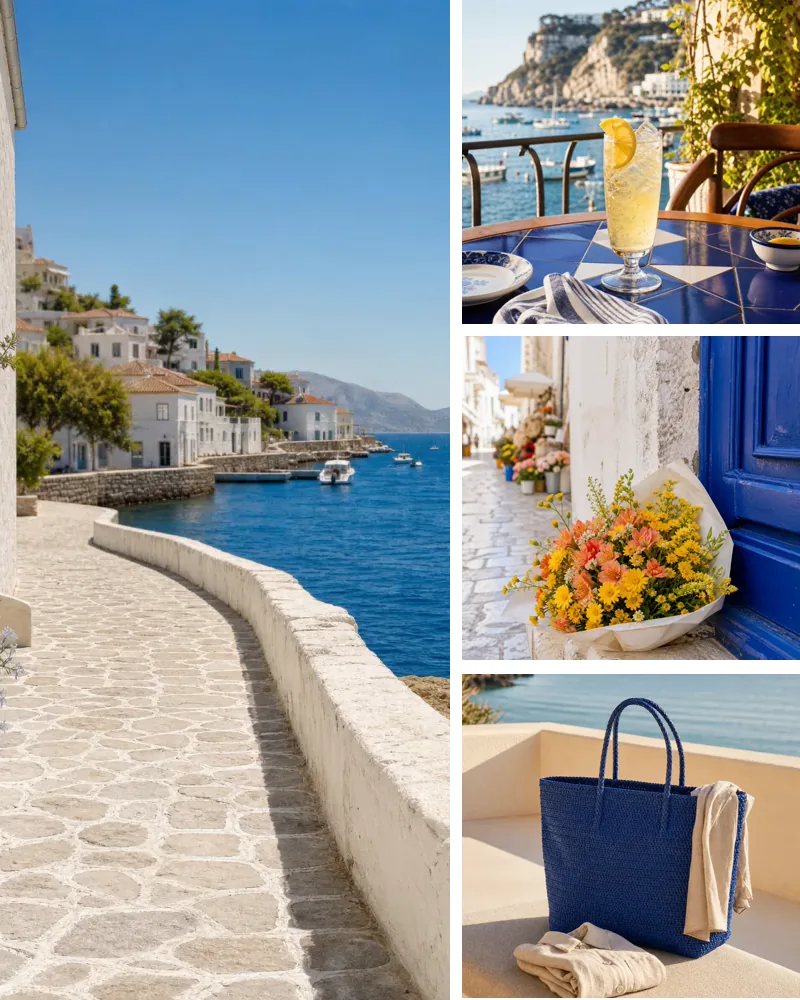
関連する2枚を横に並べると、変化をわかりやすく比較できます。

写真をサーバーへ送信せず、複数の写真をブラウザ上で1枚にまとめます。
画像はブラウザ内で処理されます。 ファイルがサーバーにアップロードされることはありません。
まず写真を2枚選びます。9枚まで追加でき、順番も変更できます。
写真を選び、レイアウトと各写真の見せ方を調整してからダウンロードします。
端末からJPG、PNG、WebP、AVIFファイルを選びます。
均等なグリッドや、1枚を大きく見せる構成を試せます。
枠を選び、拡大率と上下左右の位置を調整します。
長辺1600pxのJPEGまたはPNGとして保存します。
飾り付きテンプレートではなく、見せたい内容に合うレイアウトを選べます。
2枚 · 横並び
関連する2枚を横に並べると、変化をわかりやすく比較できます。
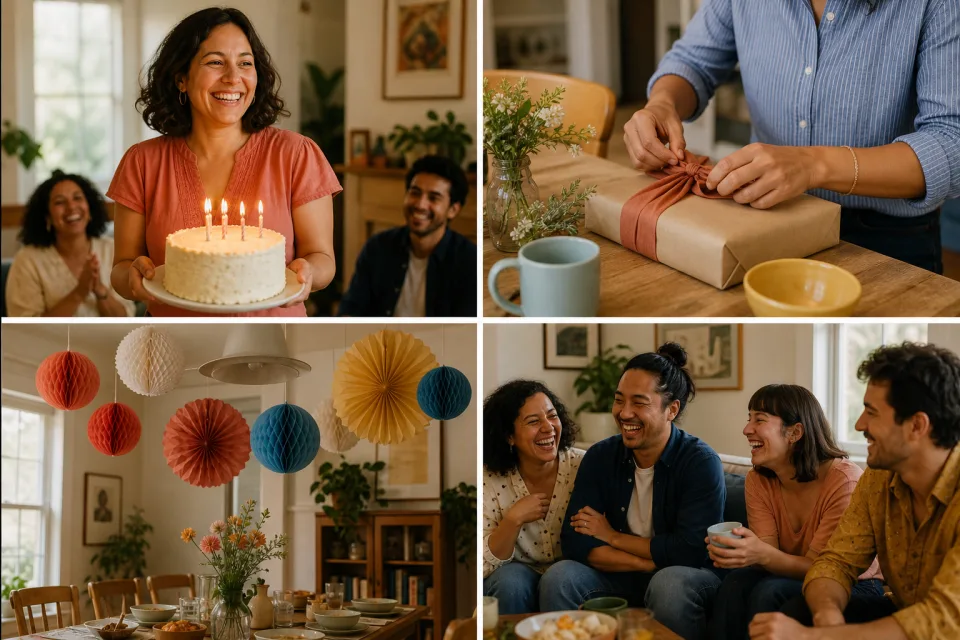
4枚 · グリッド
4分割なら、ケーキ、飾り、プレゼント、人を同じ大きさで見せられます。

4~9枚 · 1:1, 4:5, 9:16
フィードは1:1か4:5、ストーリーズは9:16で作り、保存した画像を端末から投稿します。
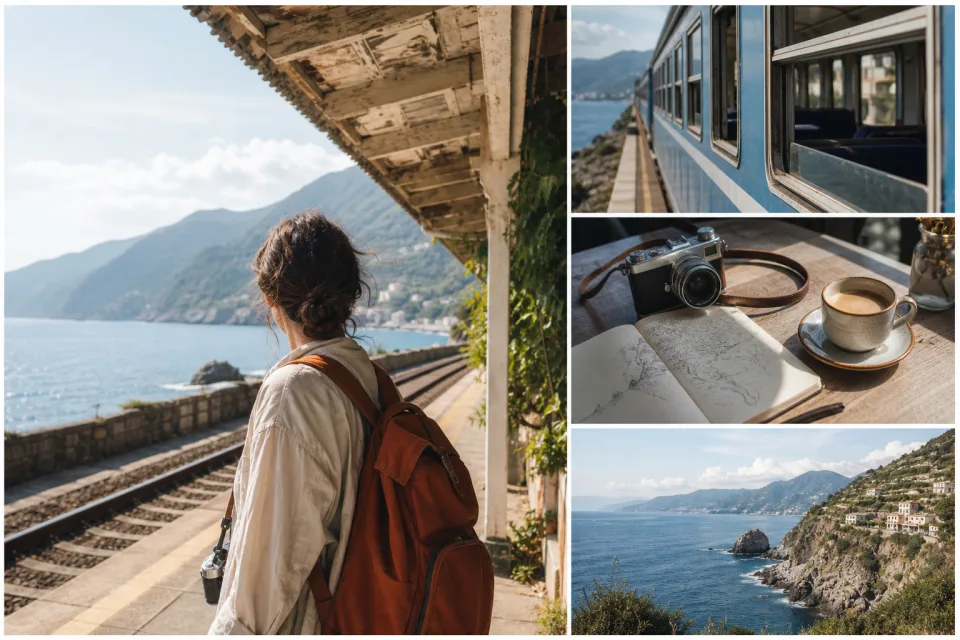
3~5枚 · メイン写真
景色を大きく見せ、小さな枠に食事、移動、人物や旅先の細部を配置できます。
各枠は写真でいっぱいになるように切り抜かれます。書き出す前に枠を選び、拡大率と位置を調整してください。
 調整前調整後
構図を変えたい写真の枠を選びます。
被写体の周りに余白ができるよう拡大率を調整します。
見せたい部分が残るよう写真を上下左右に動かします。
写真の順番とレイアウトを決め、各写真の構図を調整して1枚の画像として保存します。
端末からJPG、PNG、WebP、AVIFファイルを選びます。
均等なグリッドや、1枚を大きく見せる構成を試せます。
枠を選び、拡大率と上下左右の位置を調整します。
長辺1600pxのJPEGまたはPNGとして保存します。