1. PDFを追加
端末からPDFを選択、ドロップ、または貼り付けます。

不要なページを取り除き、残すページだけを含む新しいPDFとして保存します。
PDFはブラウザ内で処理されます。 サーバーへアップロードされません。
PDFをここにドロップするか、クリップボードから貼り付けるか、ファイルを選択してください。1ページ、複数ページ、ページ範囲を削除できます。
PDFのみ。最大50MB・50ページ。サムネイルをクリックして確認するか、削除したいページ番号がわかっている場合は直接入力します。書き出し前に残りページ数が更新されます。
3つの手順で整理されたPDFを作成します。
端末からPDFを選択、ドロップ、または貼り付けます。
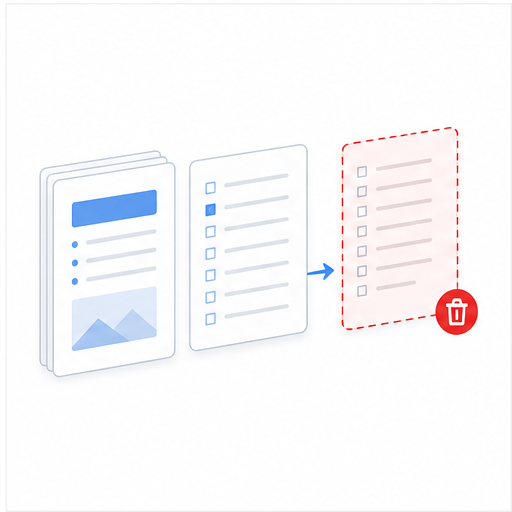
サムネイルをクリックするか、2, 6-8, 12のように番号と範囲を入力します。
残るページを確認し、別のPDFを作成して端末へ保存します。
不要ページはスキャン、結合、改訂、共有準備で生まれます。ここで削除するのはページ全体であり、ページの一部を隠す機能ではありません。
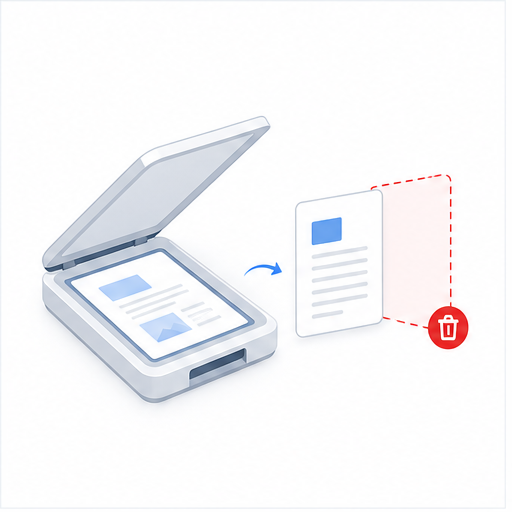
両面スキャンでは白紙の裏面や区切り紙が入ることがあります。薄いサムネイルを確認し、不要なページだけを削除します。
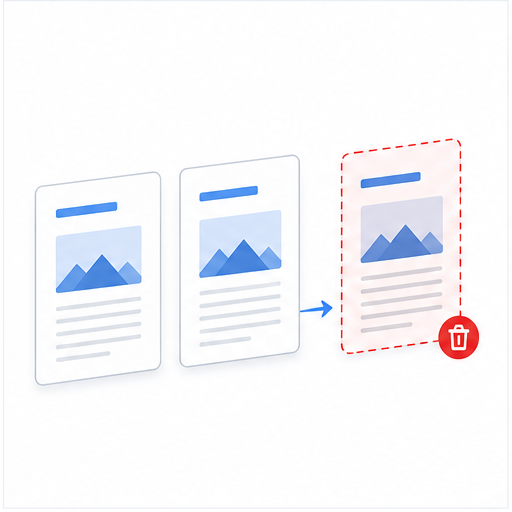
給紙装置が同じ紙を二度取り込んだり、結合PDFに同じページが入ったりします。隣り合うサムネイルを比較し、正しいページだけを残します。
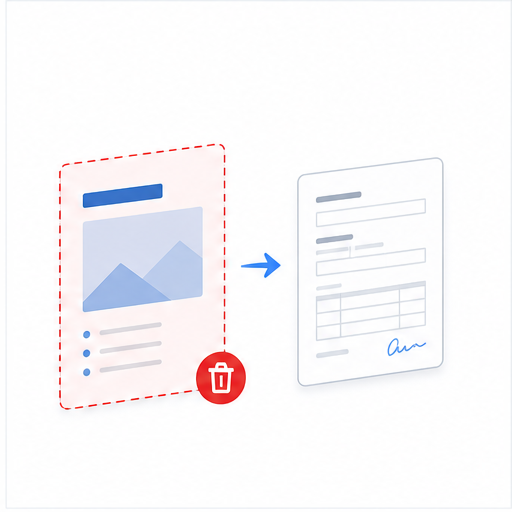
申請サイトが完成フォームと証明書だけを求める場合、古い表紙、未使用の説明、誤って入った空白ページを取り除きます。
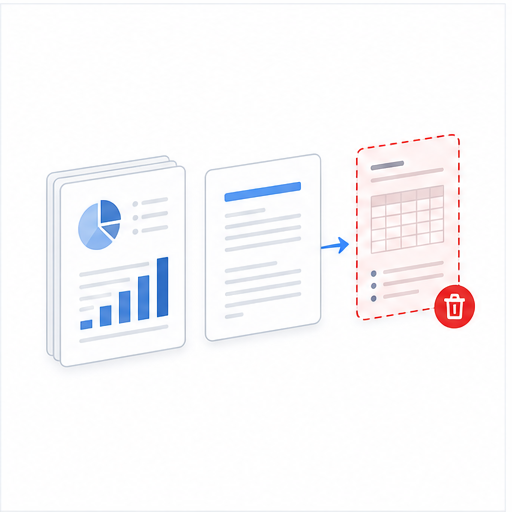
古い料金表、下書き、社内用付録が残ることがあります。それらのページ全体を削除し、現行版の順序を保ちます。
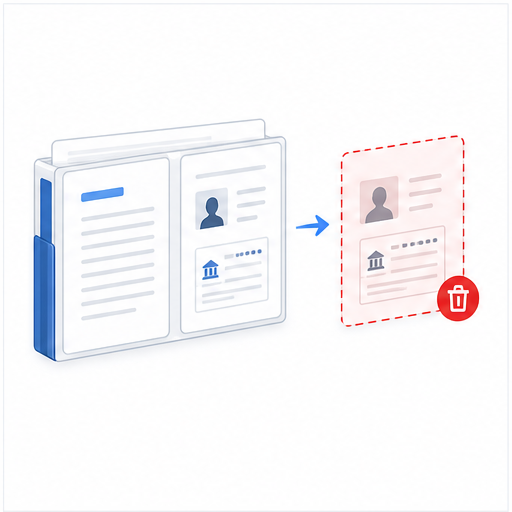
明細、本人確認書類、署名、社内メモが混在する場合があります。共有前にページ全体を削除し、一部分だけ隠す場合は墨消し専用ツールを使います。
解答、重複した配布物、空白の区切りページ、期限切れのお知らせを削除し、配布や保管に適したPDFにします。
PDFの読み込み、プレビュー、変更、書き出しはブラウザ内で行われます。契約書、申請書、明細、本人確認書類、各種記録は端末に残ります。
残すページは圧縮されず、画像にも変換されません。しおり、内部リンク、ページラベルを確認してください。既存の電子署名は無効になる場合があります。