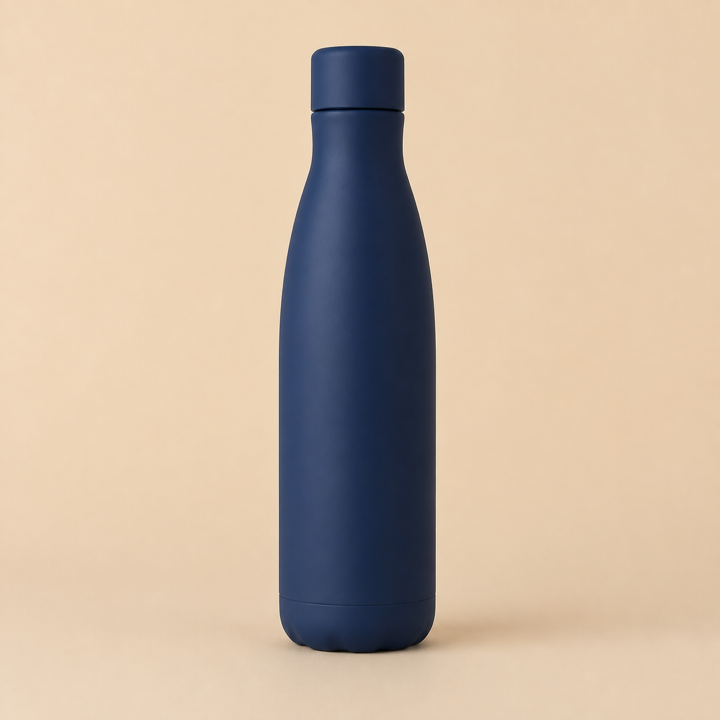
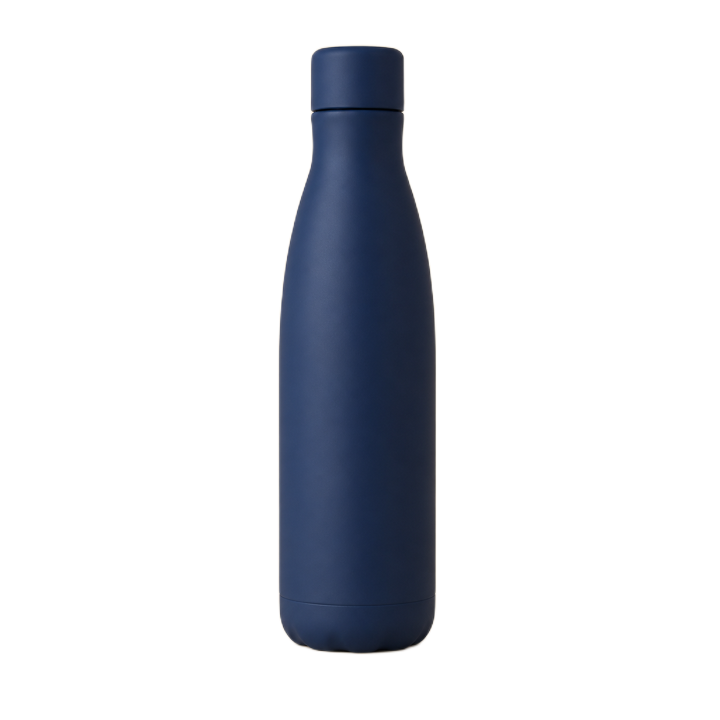
オンライン出品用の商品写真
単純でコントラストのある背景なら、商品境界が明確な透過PNGを作りやすくなります。

商品画像、プロフィール写真、輪郭がはっきりした被写体を透過PNGにできます。画像をサーバーへ送信せず、切り抜き結果を比較して必要な部分だけ修正できます。
画像はブラウザ内で処理されます。 ファイルがサーバーにアップロードされることはありません。
商品写真、プロフィール画像、車の出品画像は代表的な用途です。以下の処理例はすべて、このツールと同じローカルモデルで書き出した実際の結果です。
単純でコントラストのある背景なら、商品境界が明確な透過PNGを作りやすくなります。


均一な光、短い髪、無地の服はプロフィール向けの安定した切り抜きに役立ちます。
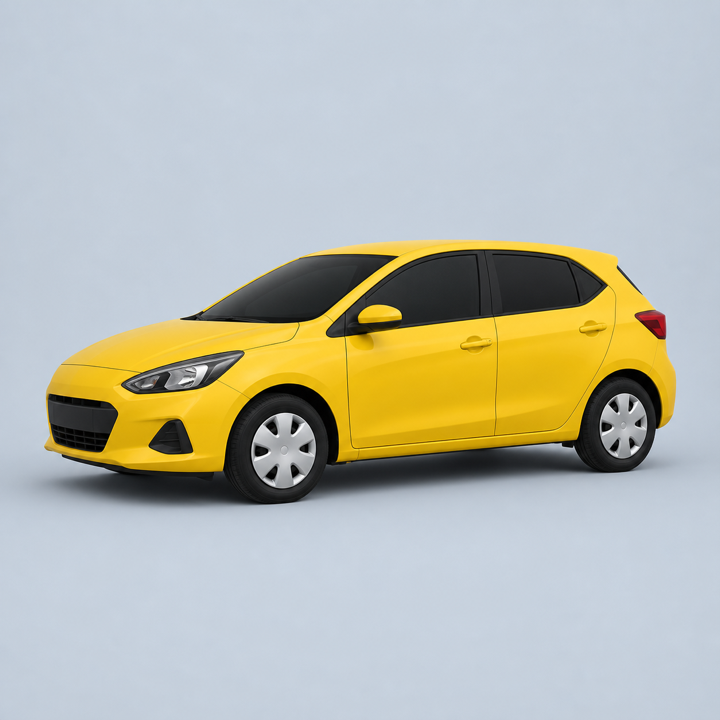
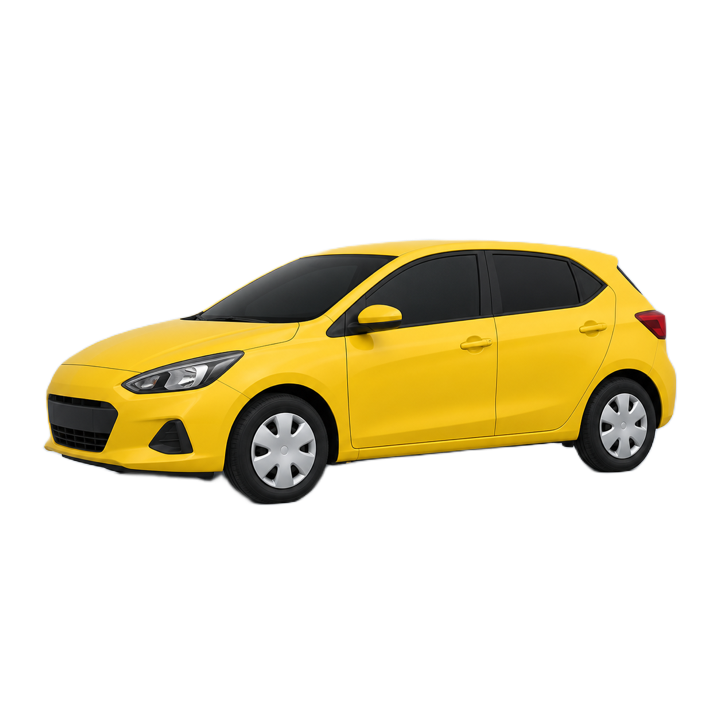
単純な背景に車体全体が写っていると、広告やデザイン用に分離しやすくなります。
自動結果を出発点にして、大きく表示される部分だけ手動で修正します。
コントラスト、ピント、途切れていない輪郭がモデルの判断材料になります。
サムネイルでは良く見える角や輪郭も、拡大すると小さな修正が必要な場合があります。
PNGは商品画像、プロフィール、デザイン向けに元の幅と高さを保ちます。
画像は端末内に残ります。初回はブラウザ用モデルをダウンロードし、本番環境の圧縮時は通常約40MBが転送されます。
元画像はKitXLへ送信されません。
モデルは画像を選んだ後にだけダウンロードされます。
キャッシュがあれば次回は速くなる場合があります。
ページを閉じるか再読み込みすると現在の編集内容は消去されます。
長時間修正するより、明瞭な写真の方が良い結果になることがあります。ぼけ、低コントラスト、濃い影、画面外で切れた被写体では別の写真をお試しください。