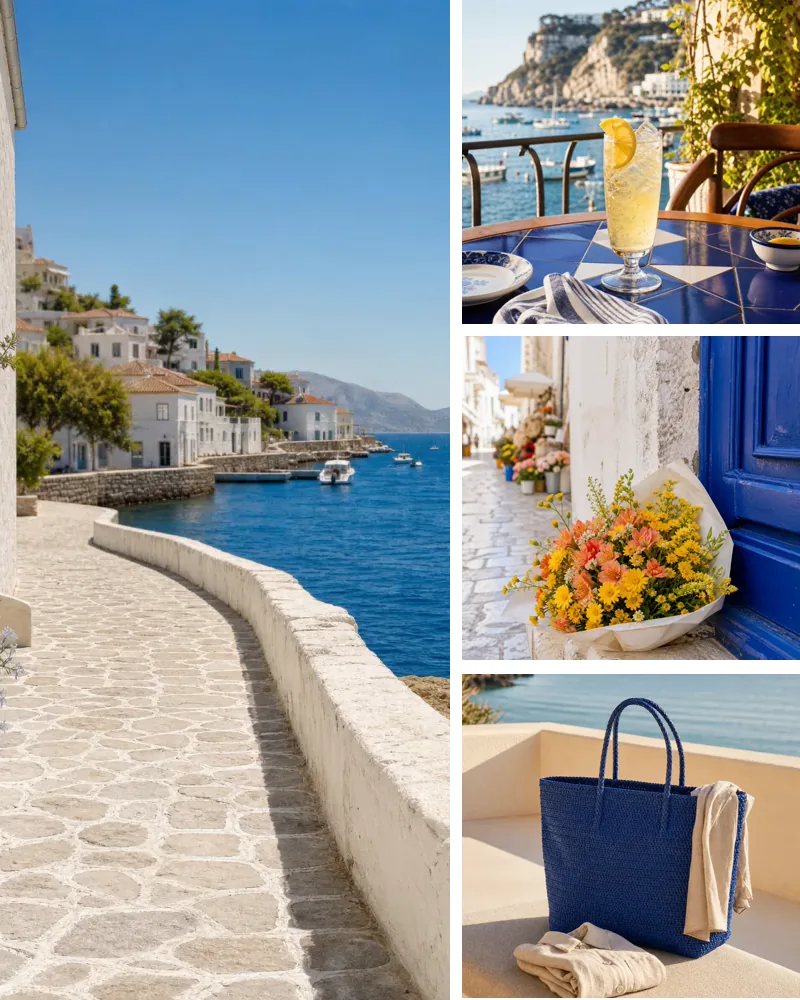
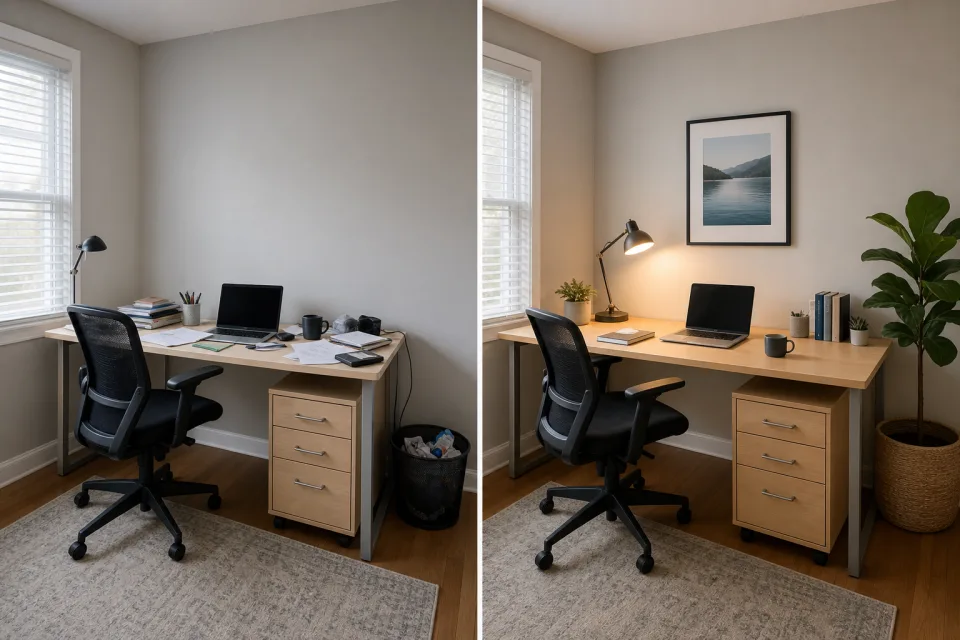
2 foto · Berdampingan
Kolase sebelum dan sesudah
Letakkan dua foto terkait berdampingan agar perubahan mudah dibandingkan.

Susun beberapa foto menjadi satu gambar tanpa mengunggahnya ke server.
Gambar Anda diproses secara lokal di browser. File tidak diunggah ke server.
Pilih sedikitnya dua foto, lalu tambahkan hingga sembilan dan ubah urutannya.
Pilih foto, coba tata letak, dan sesuaikan potongan tiap foto sebelum mengunduh.
Pilih file JPG, PNG, WebP, atau AVIF dari perangkat Anda.
Coba kisi seimbang atau susunan yang menonjolkan satu foto utama.
Pilih kotak foto, lalu sesuaikan perbesaran dan posisinya.
Ekspor kolase JPEG atau PNG dengan sisi terpanjang 1600 piksel.
Pilih tata letak berdasarkan cerita yang ingin ditampilkan, tanpa bergantung pada templat dekoratif.
2 foto · Berdampingan
Letakkan dua foto terkait berdampingan agar perubahan mudah dibandingkan.
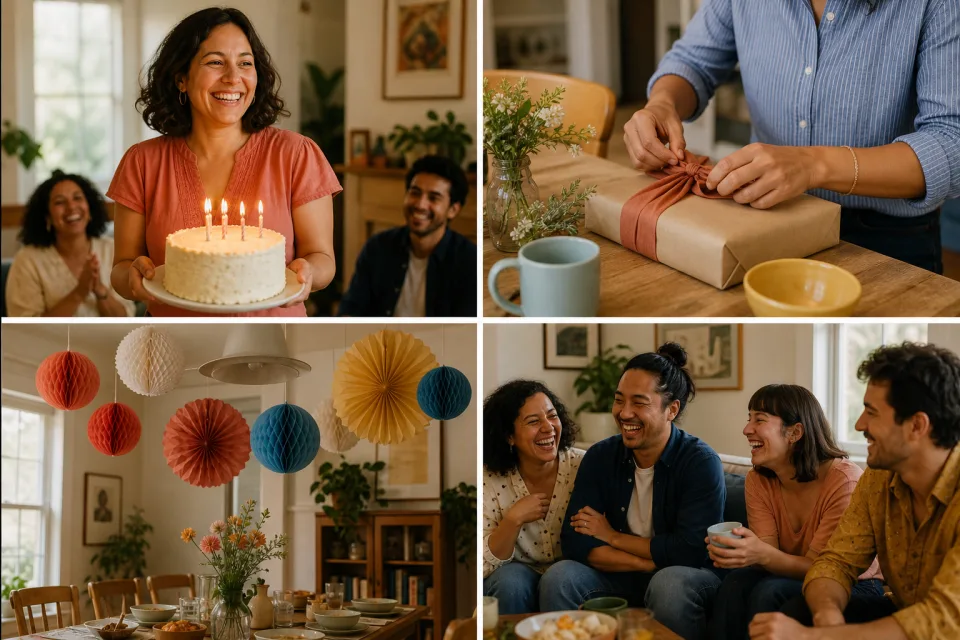
4 foto · Kisi
Kisi empat foto memberi ruang yang sama untuk kue, dekorasi, hadiah, dan orang-orang.
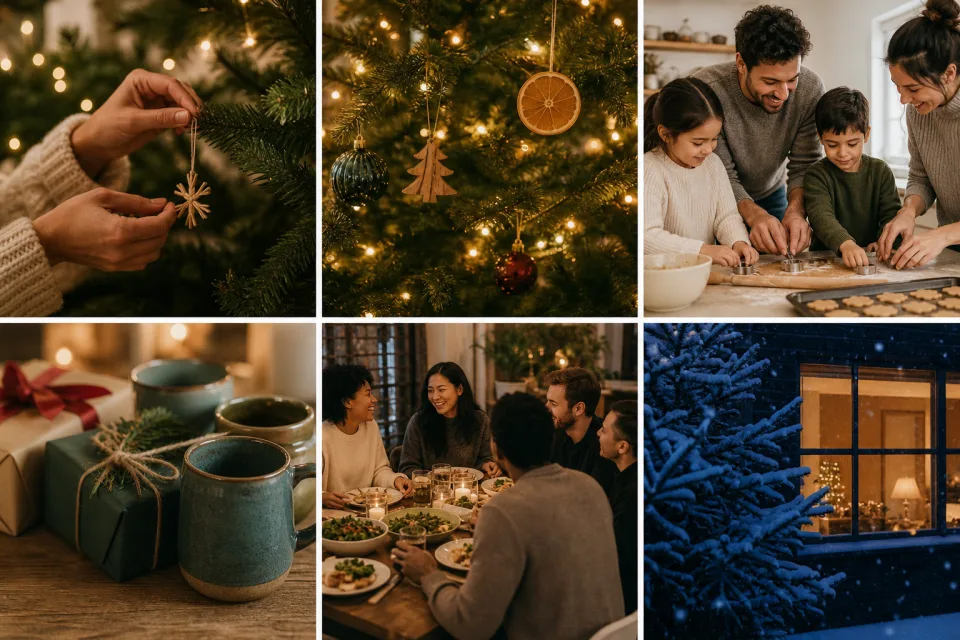
4–9 foto · 1:1, 4:5, 9:16
Gunakan 1:1 atau 4:5 untuk feed dan 9:16 untuk Story, lalu unduh dan unggah dari perangkat Anda.
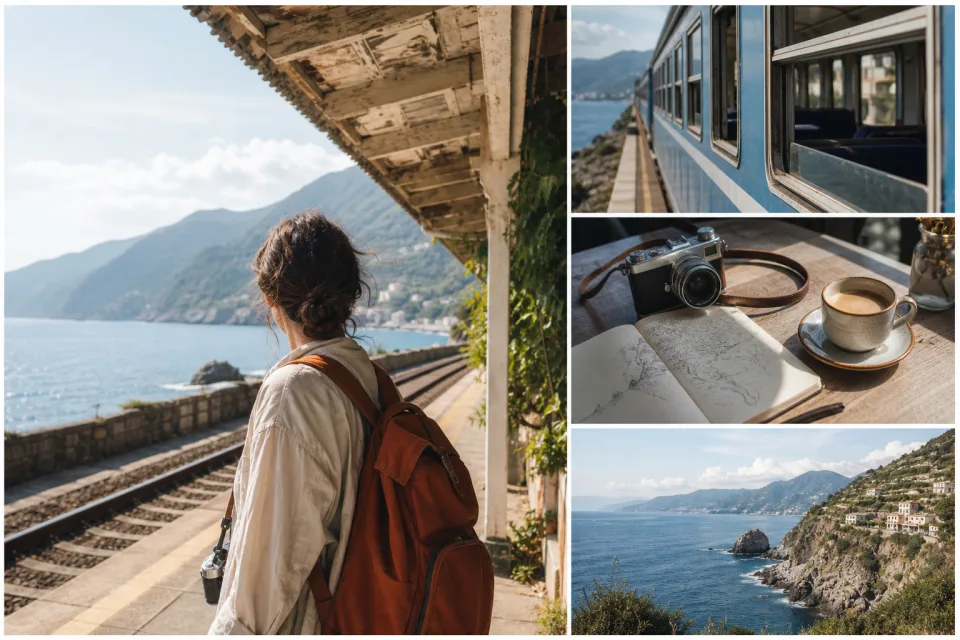
3–5 foto · Foto utama
Tonjolkan satu pemandangan dan gunakan kotak kecil untuk makanan, perjalanan, orang, serta detail lainnya.
Setiap kotak memotong foto agar memenuhi ruang. Pilih kotaknya, lalu atur perbesaran dan posisi sebelum mengekspor.
 SebelumSesudah
Pilih kotak foto yang ingin diubah bingkainya.
Atur perbesaran hingga ada ruang yang cukup di sekitar subjek.
Geser foto sampai bagian penting berada di posisi yang tepat.
Atur urutan foto, pilih tata letak, sesuaikan setiap bingkai, lalu unduh sebagai satu gambar.
Pilih file JPG, PNG, WebP, atau AVIF dari perangkat Anda.
Coba kisi seimbang atau susunan yang menonjolkan satu foto utama.
Pilih kotak foto, lalu sesuaikan perbesaran dan posisinya.
Ekspor kolase JPEG atau PNG dengan sisi terpanjang 1600 piksel.