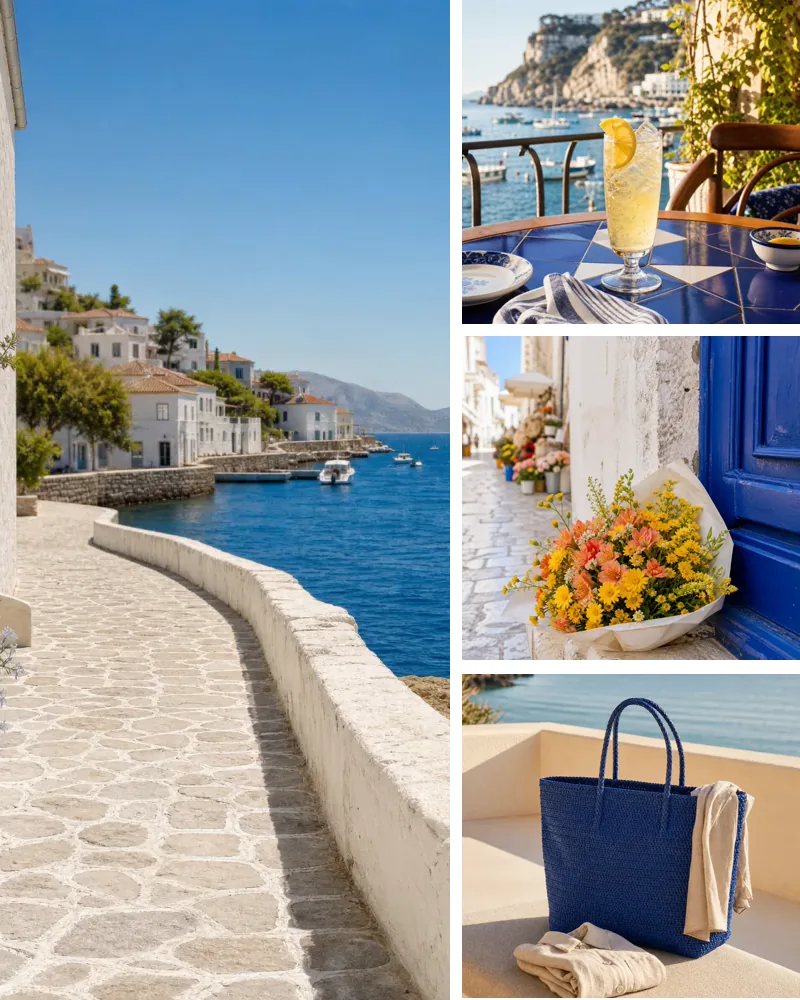
2 फोटो · साथ-साथ
पहले और बाद का कोलाज
बदलाव साफ दिखाने के लिए जुड़ी हुई दो फोटो साथ-साथ रखें।

तस्वीरें सर्वर पर अपलोड किए बिना कई फोटो को एक इमेज में सजाएं।
आपकी इमेज ब्राउज़र में स्थानीय रूप से प्रोसेस होती हैं। फ़ाइलें किसी सर्वर पर अपलोड नहीं की जातीं।
पहले कम से कम दो फोटो चुनें। फिर नौ तक फोटो जोड़ें और उनका क्रम बदलें।
फोटो चुनें, लेआउट आज़माएँ और डाउनलोड से पहले हर फोटो की क्रॉपिंग ठीक करें।
अपने डिवाइस से JPG, PNG, WebP या AVIF फाइल चुनें।
बराबर ग्रिड या एक मुख्य फोटो वाला लेआउट आज़माएँ।
फोटो का खाना चुनकर ज़ूम और आड़ी-खड़ी स्थिति बदलें।
सबसे लंबे किनारे पर 1600 px वाला JPEG या PNG कोलाज सेव करें।
सजावटी टेम्पलेट पर निर्भर हुए बिना, अपनी कहानी के हिसाब से लेआउट चुनें।
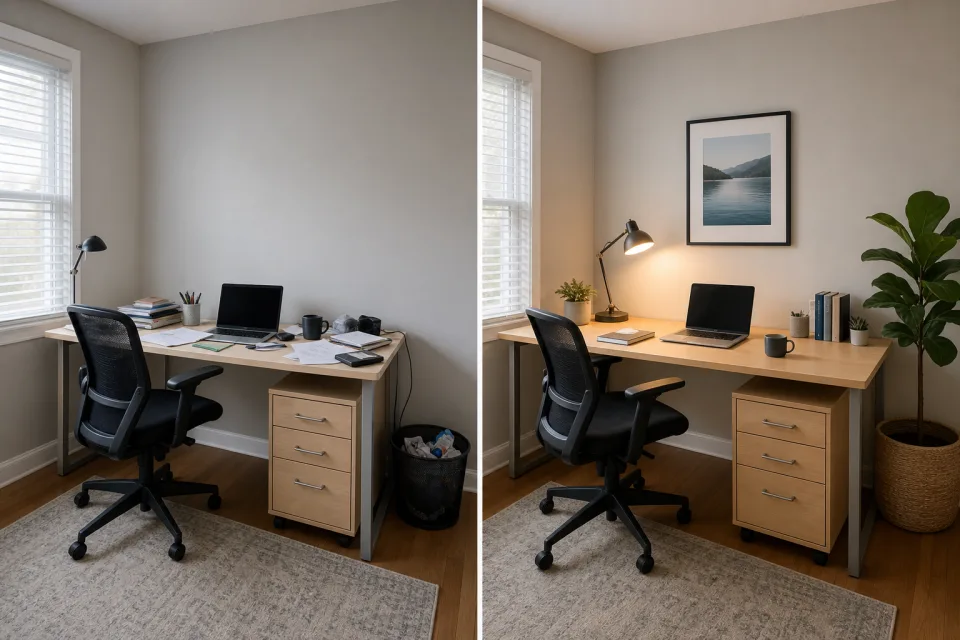
2 फोटो · साथ-साथ
बदलाव साफ दिखाने के लिए जुड़ी हुई दो फोटो साथ-साथ रखें।
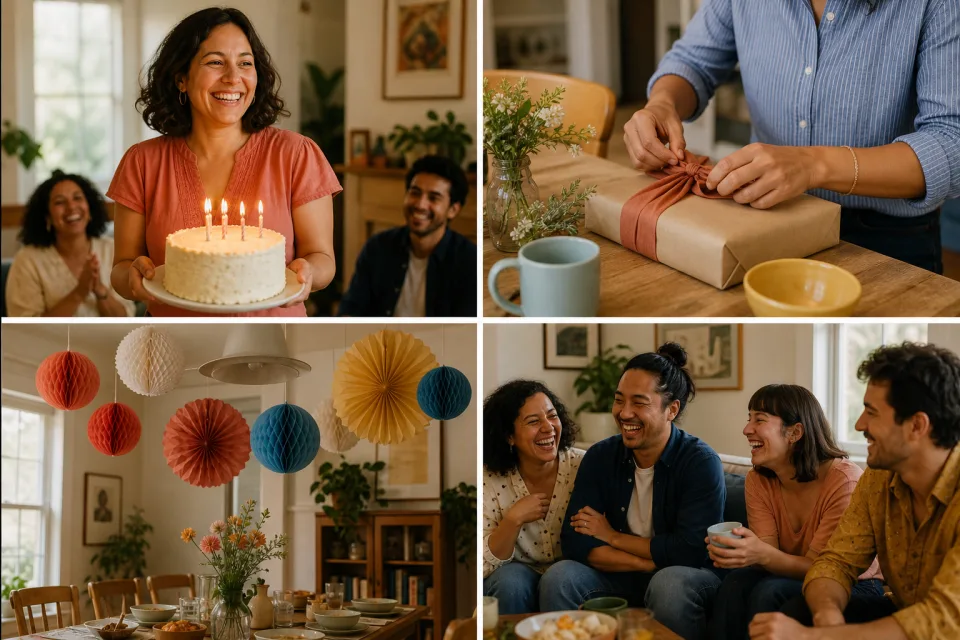
4 फोटो · ग्रिड
चार फोटो की ग्रिड में केक, सजावट, उपहार और लोगों को बराबर जगह मिलती है।
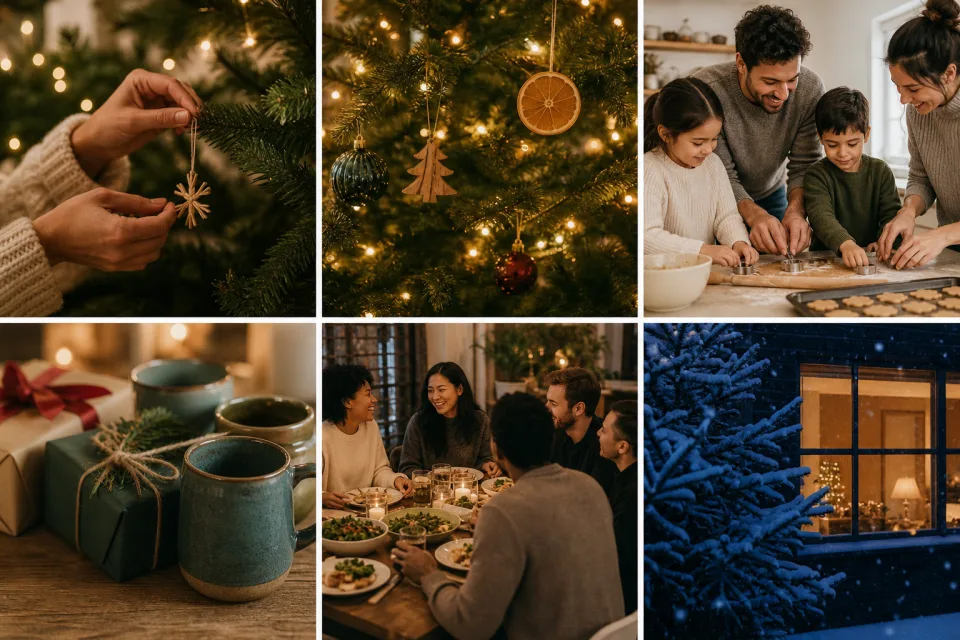
4–9 फोटो · 1:1, 4:5, 9:16
पोस्ट के लिए 1:1 या 4:5 और Story या WhatsApp Status के लिए 9:16 चुनें, फिर फोटो डाउनलोड करके शेयर करें।
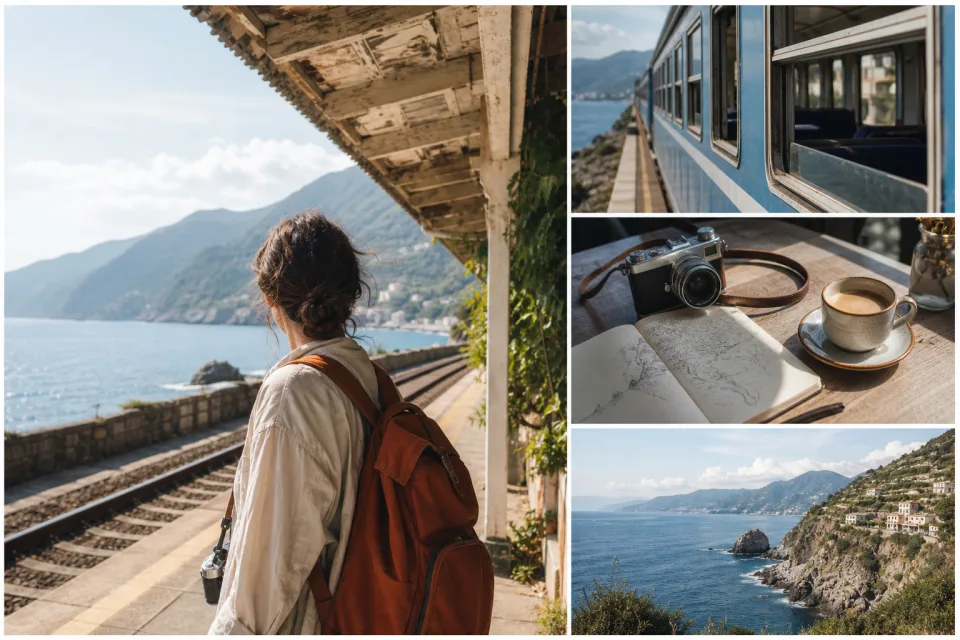
3–5 फोटो · मुख्य फोटो
एक बड़ी फोटो में नज़ारा दिखाएँ और छोटे खानों में खाना, सफर, लोग और दूसरी यादें रखें।
हर खाने को भरने के लिए फोटो क्रॉप होती है। एक्सपोर्ट से पहले खाना चुनकर ज़ूम और स्थिति ठीक करें।
 पहलेबाद में
जिस फोटो की फ्रेमिंग बदलनी हो, उसका खाना चुनें।
ज़ूम ऐसा रखें कि मुख्य विषय के आसपास पर्याप्त जगह बचे।
ज़रूरी हिस्सा सही जगह आने तक फोटो को आड़ा या खड़ा खिसकाएँ।
फोटो का क्रम तय करें, लेआउट चुनें, हर फ्रेम ठीक करें और एक इमेज के रूप में डाउनलोड करें।
अपने डिवाइस से JPG, PNG, WebP या AVIF फाइल चुनें।
बराबर ग्रिड या एक मुख्य फोटो वाला लेआउट आज़माएँ।
फोटो का खाना चुनकर ज़ूम और आड़ी-खड़ी स्थिति बदलें।
सबसे लंबे किनारे पर 1600 px वाला JPEG या PNG कोलाज सेव करें।