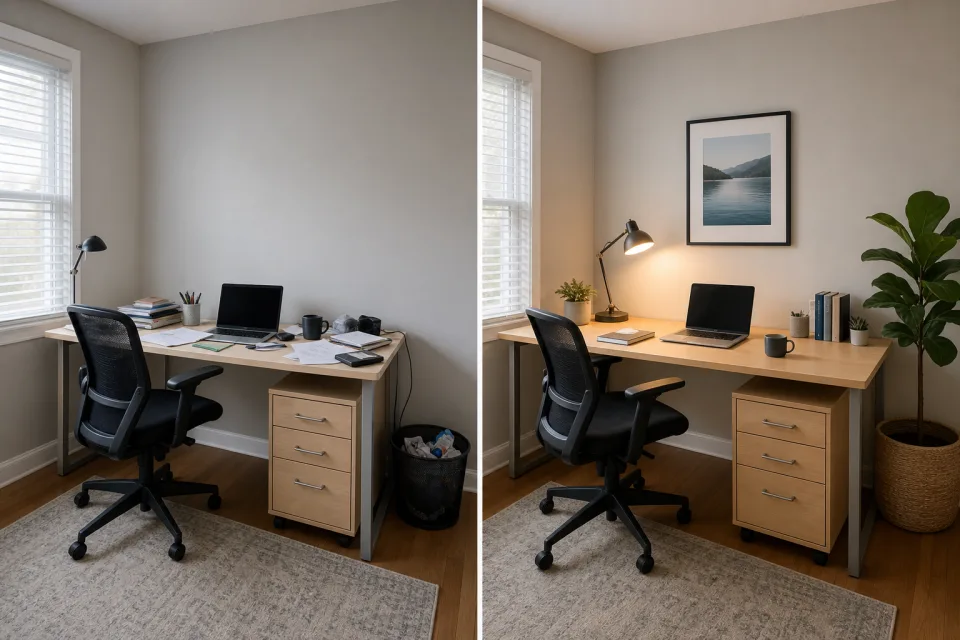
2 kuvaa · Vierekkäin
Ennen ja jälkeen -kollaasi
Aseta kaksi toisiinsa liittyvää näkymää vierekkäin, jotta muutos näkyy selvästi.

Järjestä useita kuvia yhdeksi kuvaksi lähettämättä niitä palvelimelle.
Kuvat käsitellään paikallisesti selaimessasi. Niitä ei lähetetä palvelimelle.
Valitse vähintään kaksi kuvaa. Voit lisätä myöhemmin enintään yhdeksän ja muuttaa järjestystä.
Valitse kuvat, kokeile asetteluja ja säädä jokainen rajaus ennen lataamista.
Valitse laitteeltasi JPG-, PNG-, WebP- tai AVIF-tiedostoja.
Käytä tasaista ruudukkoa tai pääkuvallista asettelua.
Valitse ruutu ja säädä zoomausta sekä sijaintia.
Vie JPEG- tai PNG-kollaasi, jonka pisin sivu on 1600 px.
Valitse asettelu kerrottavan tarinan mukaan ilman koristeellisia mallipohjia.
2 kuvaa · Vierekkäin
Aseta kaksi toisiinsa liittyvää näkymää vierekkäin, jotta muutos näkyy selvästi.

4 kuvaa · Ruudukko
Neljän kuvan ruudukossa kakku, koristeet, lahjat ja ihmiset saavat yhtä paljon tilaa.

4–9 kuvaa · 1:1, 4:5, 9:16
Käytä syötteessä 1:1- tai 4:5-suhdetta ja Storyssa 9:16-suhdetta. Lataa kuva ja julkaise se itse.
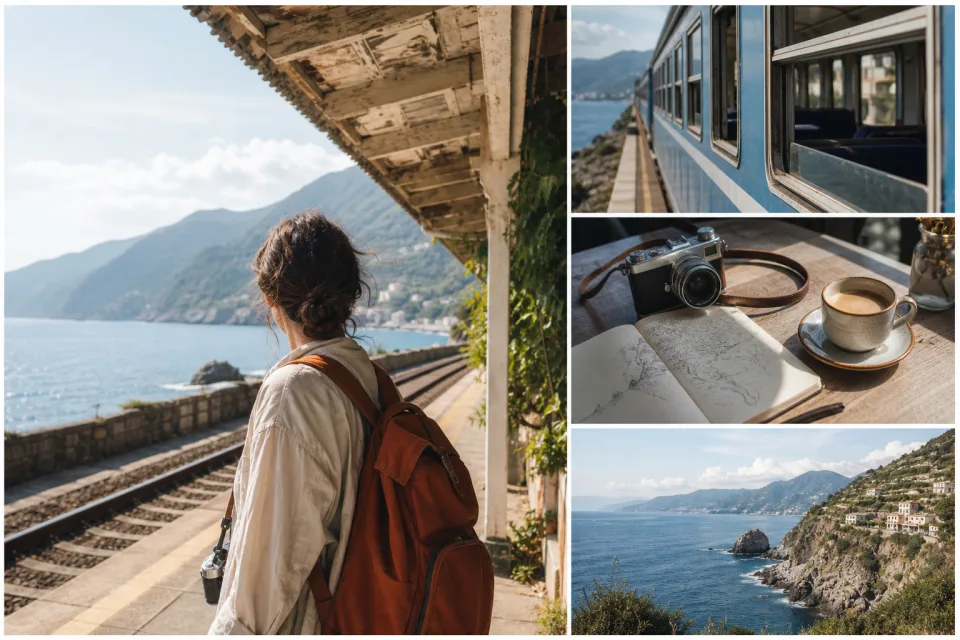
3–5 kuvaa · Pääkuva
Näytä kohde yhdessä suuressa kuvassa ja ruoka, matka, ihmiset sekä yksityiskohdat pienemmissä kuvissa.
Jokainen ruutu rajaa kuvan täyttämään tilan. Valitse ruutu ja säädä zoomausta sekä sijaintia ennen vientiä.
 EnnenJälkeen
Valitse ruutu, jonka rajausta haluat muuttaa.
Säädä zoomausta, kunnes kohteella on tarpeeksi tilaa.
Siirrä kuvaa niin, että tärkeä yksityiskohta säilyy näkyvissä.
Järjestä kuvat, valitse asettelu, säädä jokainen rajaus ja lataa yksi valmis kuva.
Valitse laitteeltasi JPG-, PNG-, WebP- tai AVIF-tiedostoja.
Käytä tasaista ruudukkoa tai pääkuvallista asettelua.
Valitse ruutu ja säädä zoomausta sekä sijaintia.
Vie JPEG- tai PNG-kollaasi, jonka pisin sivu on 1600 px.