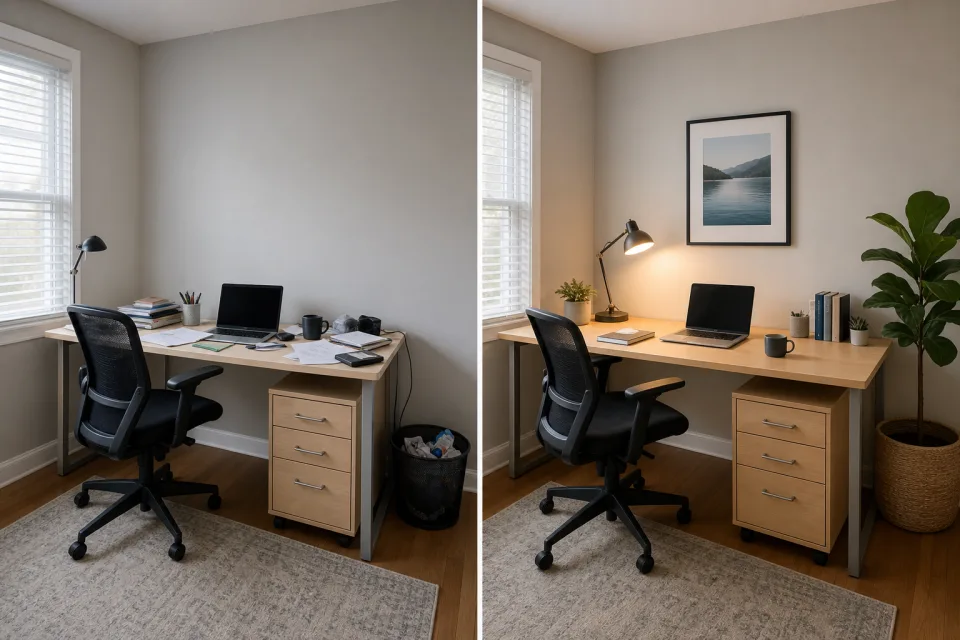
2 fotos · Lado a lado
Collage de antes y después
Coloca dos vistas relacionadas lado a lado para comparar un cambio con claridad.

Reúne varias fotos en una sola imagen sin subirlas a un servidor.
Las imágenes se procesan localmente en tu navegador. No se suben a ningún servidor.
Elige al menos dos fotos; después podrás añadir hasta nueve y cambiar su orden.
Elige fotos, prueba diseños y ajusta cada recorte antes de descargar.
Elige archivos JPG, PNG, WebP o AVIF de tu dispositivo.
Prueba cuadrículas equilibradas o diseños con una foto principal.
Selecciona una celda y ajusta el zoom y la posición.
Exporta una imagen JPEG o PNG con un lado máximo de 1600 px.
Elige el diseño según la historia que quieras contar, sin depender de plantillas decorativas.
2 fotos · Lado a lado
Coloca dos vistas relacionadas lado a lado para comparar un cambio con claridad.
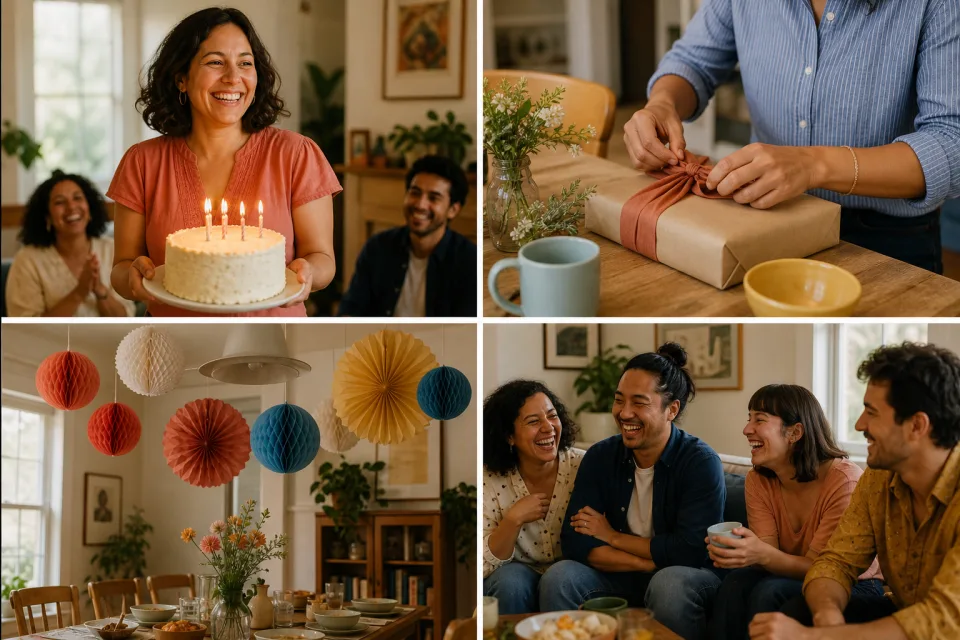
4 fotos · Cuadrícula
Una cuadrícula de cuatro fotos da el mismo peso a la tarta, la decoración, los regalos y las personas.

4–9 fotos · 1:1, 4:5, 9:16
Usa 1:1 o 4:5 para el feed y 9:16 para una Story; descarga la imagen y publícala desde tu dispositivo.
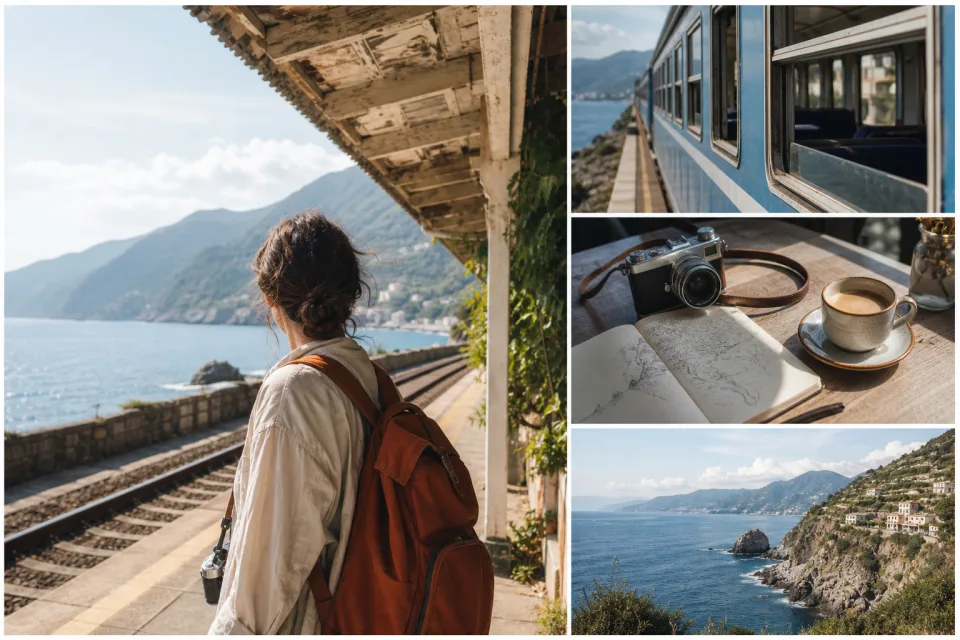
3–5 fotos · Foto principal
Destaca una vista amplia y usa fotos pequeñas para comida, transporte, personas y detalles.
Cada celda recorta la foto para llenarse. Selecciónala y ajusta zoom y posición antes de exportar.
 AntesDespués
Elige la celda cuyo encuadre quieras cambiar.
Aumenta o reduce el zoom hasta que el sujeto tenga espacio.
Mueve la foto hasta colocar el detalle importante.
Ordena las fotos, elige el diseño, ajusta cada encuadre y descarga una sola imagen.
Elige archivos JPG, PNG, WebP o AVIF de tu dispositivo.
Prueba cuadrículas equilibradas o diseños con una foto principal.
Selecciona una celda y ajusta el zoom y la posición.
Exporta una imagen JPEG o PNG con un lado máximo de 1600 px.