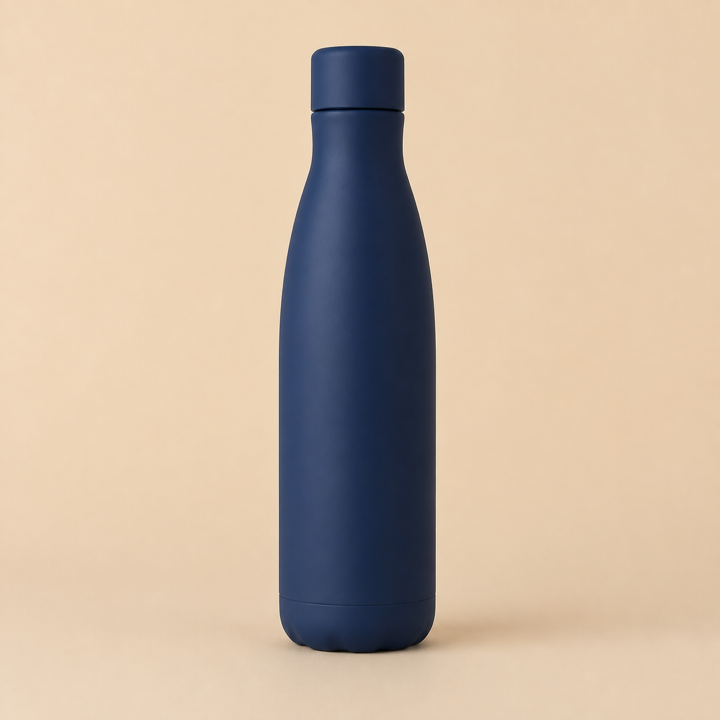
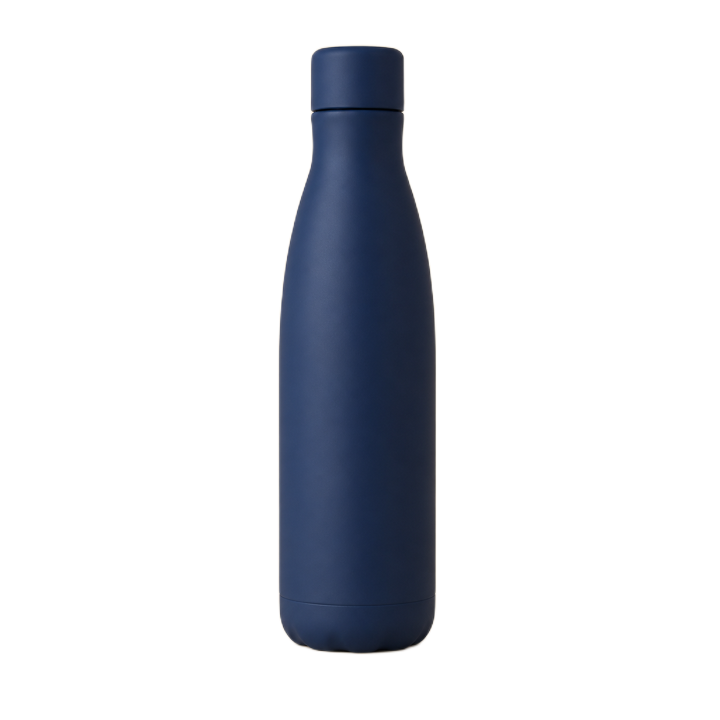
Foto de producto para una tienda online
Un fondo sencillo y contrastado ayuda a obtener un borde limpio y un PNG transparente.

Crea un PNG transparente a partir de una foto de producto, un retrato u otro sujeto bien definido. Compara el recorte y corrige las zonas necesarias sin enviar la imagen a un servidor.
Las imágenes se procesan localmente en tu navegador. No se suben a ningún servidor.
Las fotos de producto, los perfiles y los anuncios de coches son usos habituales. Todos los ejemplos procesados que aparecen a continuación se exportaron con el mismo modelo local de esta herramienta.
Un fondo sencillo y contrastado ayuda a obtener un borde limpio y un PNG transparente.


La luz uniforme, el pelo corto y la ropa lisa facilitan un recorte fiable para perfiles o currículums.
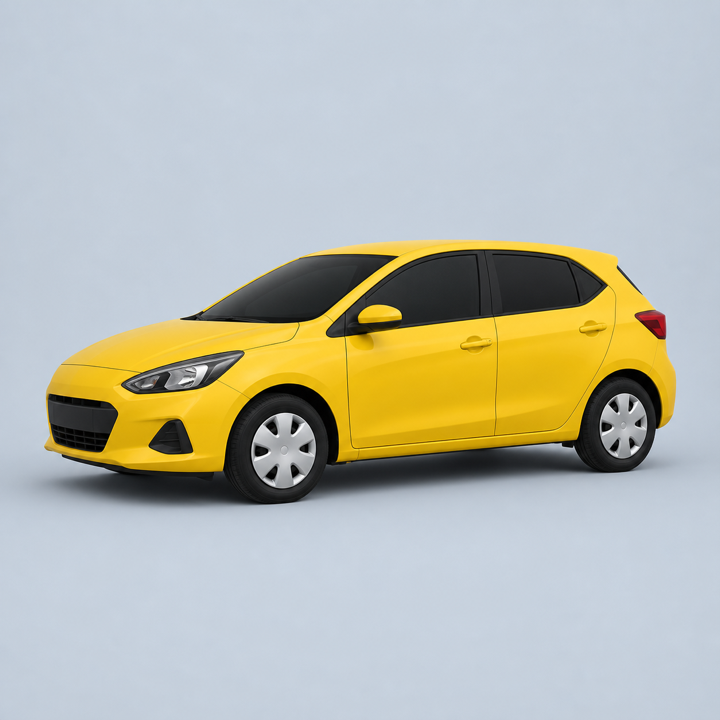
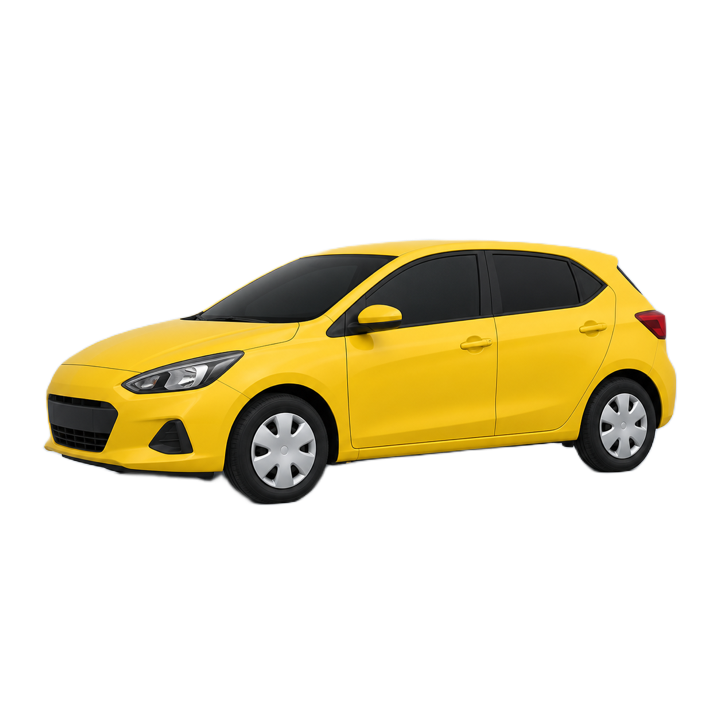
Un vehículo completo sobre un fondo simple es más fácil de aislar para anuncios y diseños.
Parte del resultado automático y dedica la corrección manual solo a las zonas que se verán de cerca.
El contraste, el enfoque y los bordes completos dan más información al modelo local.
Las esquinas y los contornos que parecen correctos en miniatura pueden necesitar un pequeño ajuste.
El PNG conserva la anchura y la altura para tiendas, perfiles y diseños.
La imagen permanece en tu dispositivo. El primer trabajo descarga el modelo del navegador; la compresión de producción suele transferir unos 40 MB.
La imagen original no se envía a KitXL.
El modelo empieza a descargarse después de elegir una imagen.
La caché puede acelerar las visitas posteriores.
Al cerrar o actualizar la página se borra la sesión de edición actual.
Una foto más clara puede dar mejor resultado que una larga corrección. Prueba otra si el sujeto está desenfocado, se confunde con el fondo, tiene sombras densas o aparece cortado.