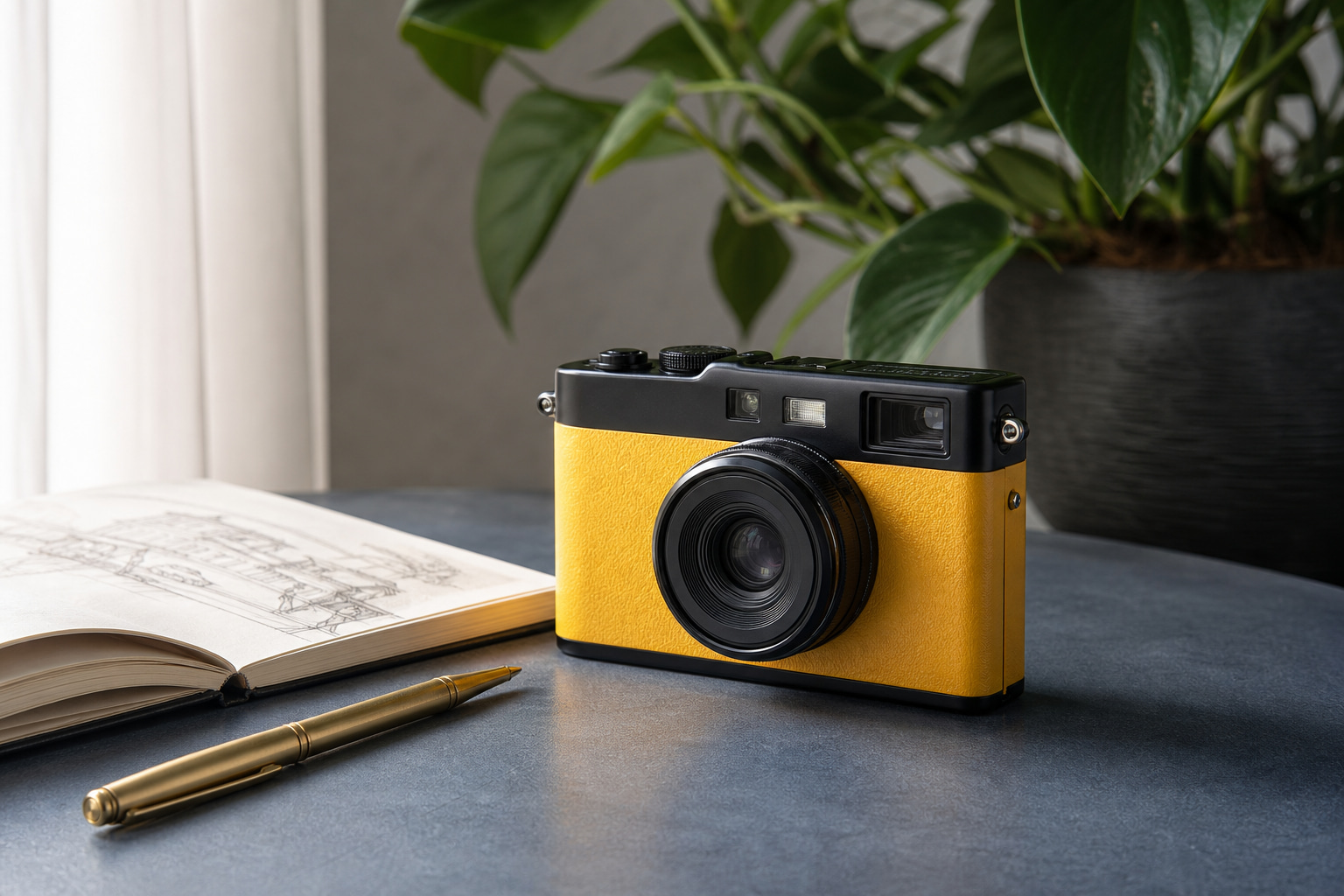
JPG-Eingabe
Das in diesem Beispiel verwendete Original-JPG.
374 KB · 1536 × 1024
Erstelle eine PNG-Kopie, wenn eine Website oder ein Arbeitsablauf dieses Format ausdrücklich verlangt.
Deine Bilder werden lokal in deinem Browser verarbeitet. Sie werden nicht auf einen Server hochgeladen.
Dies sind echte Dateien aus dem Konvertierungsprozess im Browser. Das Format ändert sich, aber verlorene JPG-Details werden nicht wiederhergestellt.
Das in diesem Beispiel verwendete Original-JPG.
374 KB · 1536 × 1024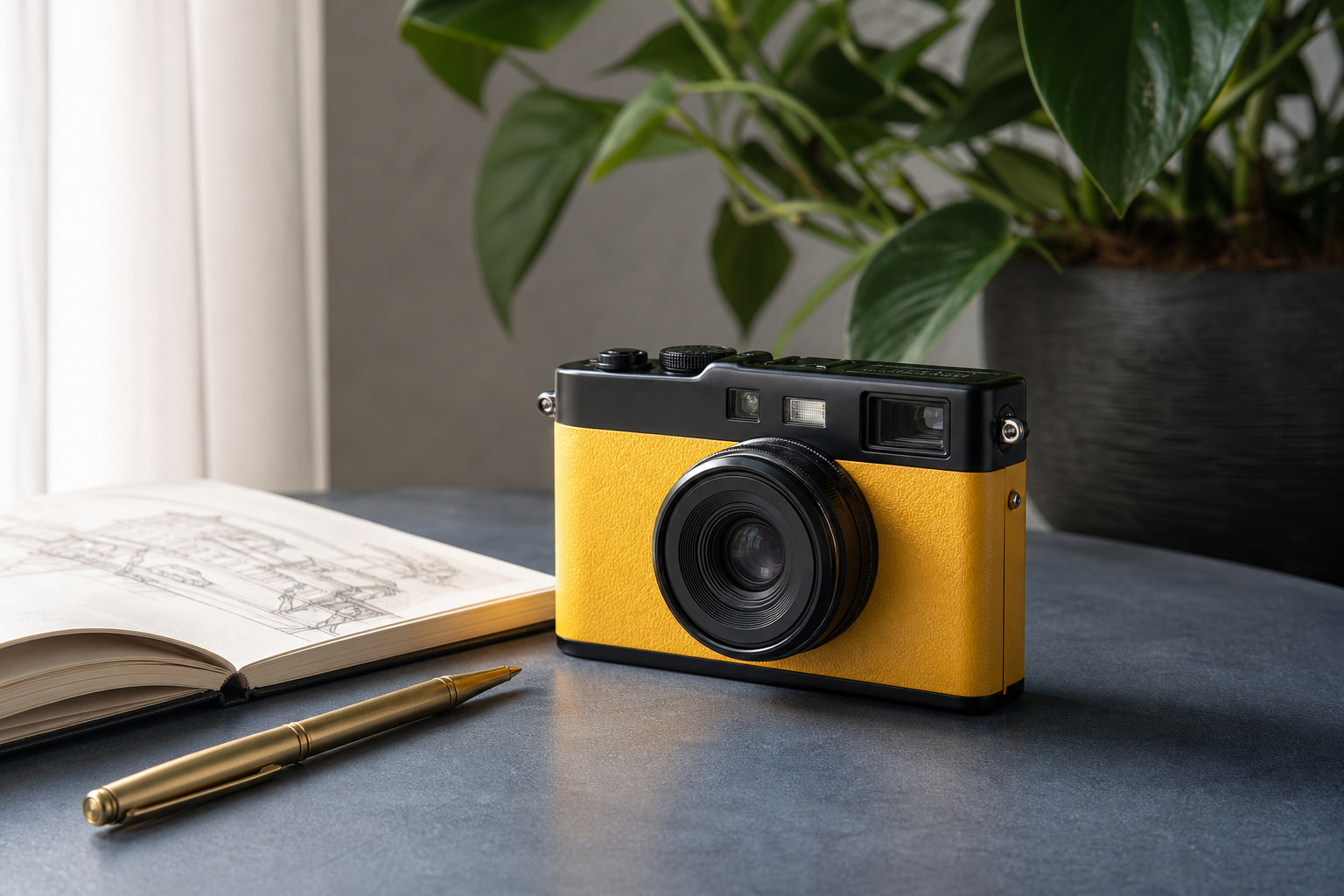
Das konvertierte PNG behält dieselben sichtbaren Pixel bei.
1.40 MB · 1536 × 1024Bei Fotos kann PNG größer als JPG sein. Wandle um, wenn das Ziel PNG benötigt, nicht um das Foto schärfer zu machen.
Wähle das Format danach, was die Website, App oder der Arbeitsablauf akzeptiert.
Das Werkzeug erstellt im Browser eine PNG-Kopie. Es ändert den Inhalt nicht und fügt keine fehlenden Informationen hinzu.
Nutze es, wenn das Ziel eine PNG-Datei verlangt.
JPG enthält keine transparenten Pixel, daher kann die Umwandlung keine hinzufügen.
Die PNG-Kopie eines Fotos kann viel größer als das JPG sein.